Être bloqué hors de votre appareil parce que vous avez oublié votre code PIN ou votre schéma de déverrouillage est extrêmement frustrant. Si vous cherchez comment déverrouiller une tablette Samsung sans mot de passe, plusieurs solutions fiables s'offrent à vous pour retrouver l'accès. Selon les paramètres de votre appareil et la version d'Android utilisée, vous pourrez peut-être contourner l'écran de verrouillage à distance ou effectuer une réinitialisation du système pour repartir de zéro.

Méthodes rapides pour retrouver l'accès
Si vous avez besoin de déverrouiller rapidement votre appareil, les solutions disponibles dépendent des paramètres que vous avez configurés auparavant et de l'existence ou non d'une sauvegarde. Voici un aperçu des méthodes les plus efficaces :
- SmartThings Find : Déverrouillez votre appareil à distance si vous avez activé cette fonctionnalité auparavant et que vous êtes connecté à votre compte Samsung.
- Ancien mot de passe : Sur les tablettes récentes utilisant One UI 6.1 ou une version ultérieure, vous pouvez parfois utiliser votre ancien mot de passe dans les 72 heures suivant sa modification.
- Mode récupération : Effectuez une réinitialisation forcée à l'aide des boutons physiques de l'appareil. Cette opération effacera toutes les données locales, mais supprimera le verrouillage de l'écran.
Comparaison des méthodes pour déverrouiller une tablette Samsung
Méthode de déverrouillage |
État des données |
Configuration préalable requise |
Mode d'exécution |
Cas d'utilisation idéal |
SmartThings Find |
Conservées |
Oui |
À distance |
Appareil connecté avec le déverrouillage à distance activé |
Ancien mot de passe |
Conservées |
Oui |
Sur l'appareil |
Le mot de passe a été modifié au cours des 72 dernières heures |
Tenorshare 4uKey |
Sauvegarde recommandée |
Non |
Automatisé |
Utile lorsque les boutons physiques ne fonctionnent plus ou que le système ne répond plus |
Mode récupération |
Effacées |
Non |
Manuel |
Solution de secours standard pour les appareils hors ligne ou non préparés |
Méthode 1 : Déverrouiller à distance avec SmartThings Find
La méthode la plus sûre pour contourner le code PIN d'une tablette Samsung sans perdre de données consiste à utiliser le service officiel de localisation à distance de Samsung. Si votre tablette est connectée au Wi-Fi, associée à votre compte Samsung et que la fonction « Déverrouillage à distance » est activée, vous pouvez supprimer le verrouillage de l'écran depuis un autre appareil. De plus, si votre tablette a récemment été mise à jour vers One UI 6.1 ou une version ultérieure, il est possible qu'elle vous demande de saisir votre ancien mot de passe si vous l'avez modifié au cours des 72 dernières heures.
- Ouvrez un navigateur web sur un autre ordinateur ou téléphone et accédez au site web SmartThings Find.
- Connectez-vous avec les identifiants exacts du compte Samsung associé à votre tablette verrouillée.
- Sélectionnez votre tablette dans la liste des appareils associés située sur le côté gauche de l'écran.
- Cliquez sur l'icône Déverrouiller dans le menu de gestion à distance, puis confirmez le mot de passe de votre compte Samsung pour continuer.

Une fois la confirmation effectuée, la tablette supprimera son code PIN, son schéma ou son mot de passe actuel, vous permettant ainsi d'accéder immédiatement à l'écran d'accueil.
Méthode 2 : Réinitialiser une tablette Samsung verrouillée via le mode récupération
Si vous n'avez jamais activé le déverrouillage à distance ou si votre tablette est hors ligne, vous devrez effectuer une réinitialisation d'usine de votre tablette Samsung verrouillée à l'aide des boutons physiques. Cette méthode force l'appareil à démarrer en mode récupération Android. Comme cette procédure efface entièrement l'appareil, elle supprimera toutes les photos, applications et fichiers locaux qui n'ont pas été sauvegardés dans le cloud.
- Maintenez simultanément les boutons Marche/Arrêt et Volume bas enfoncés jusqu'à ce que la tablette s'éteigne.
- Appuyez immédiatement et maintenez les boutons Marche/Arrêt et Volume haut enfoncés jusqu'à l'apparition du logo Samsung, puis relâchez-les pour accéder au mode récupération.
- Utilisez les boutons de volume pour descendre jusqu'à l'option Wipe data/factory reset, puis appuyez sur le bouton Marche/Arrêt pour la sélectionner.
- Sélectionnez Factory data reset pour confirmer l'action et attendez la fin du processus de formatage.
- Choisissez Reboot system now pour redémarrer votre tablette.

Après le redémarrage, la tablette affichera l'écran de configuration initiale. Si la protection contre la réinitialisation d'usine (FRP) est activée, vous devrez saisir les identifiants de votre compte Google pour continuer.
Méthode 3 : Supprimer le verrouillage d'écran d'une tablette Samsung Galaxy avec un outil dédié
Lorsque les boutons physiques ne fonctionnent plus ou que vous avez des difficultés répétées à accéder au mode récupération, une application de bureau dédiée peut automatiser le processus de réinitialisation. Tenorshare 4uKey pour Android est conçu pour supprimer le verrouillage d'écran d'une tablette Samsung Galaxy en vous guidant à travers les étapes nécessaires de téléchargement du firmware et de réinitialisation. Cette solution est particulièrement utile lorsque le système ne répond plus aux combinaisons de boutons manuelles habituelles.
Comme pour une réinitialisation forcée effectuée manuellement, l'utilisation de ce logiciel effacera les données locales de l'appareil afin de supprimer le mot de passe oublié.
4uKey pour Android vous permet de retrouver l'accès à votre appareil Android sans avoir besoin de saisir de code d'accès. Pour commencer, téléchargez et installez d'abord Tenorshare Android Unlocker sur votre ordinateur.
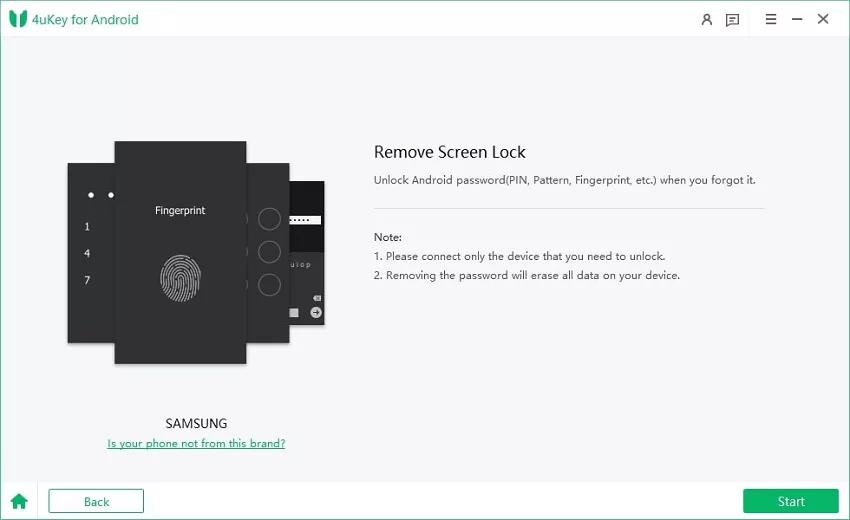
Lancez le programme et sélectionnez la fonctionnalité « Supprimer le verrouillage d'écran ».

Sélectionnez ensuite la marque correspondante pour lancer la procédure de déverrouillage.
Étape 1 : Sélectionnez Supprimer le verrouillage d'écran
Pour les autres appareils Samsung, choisissez l'option « Effacer les données de l'appareil ». Pour les appareils Android d'autres marques, sélectionnez la marque correspondante et cliquez sur « Démarrer » pour lancer le processus de déverrouillage. Le logiciel identifiera automatiquement la marque de votre appareil. Si la marque affichée est incorrecte, cliquez sur « Votre téléphone n'appartient pas à cette marque ? » pour sélectionner la marque de l'appareil dont vous souhaitez supprimer le verrouillage d'écran, puis cliquez sur « Démarrer » pour commencer.

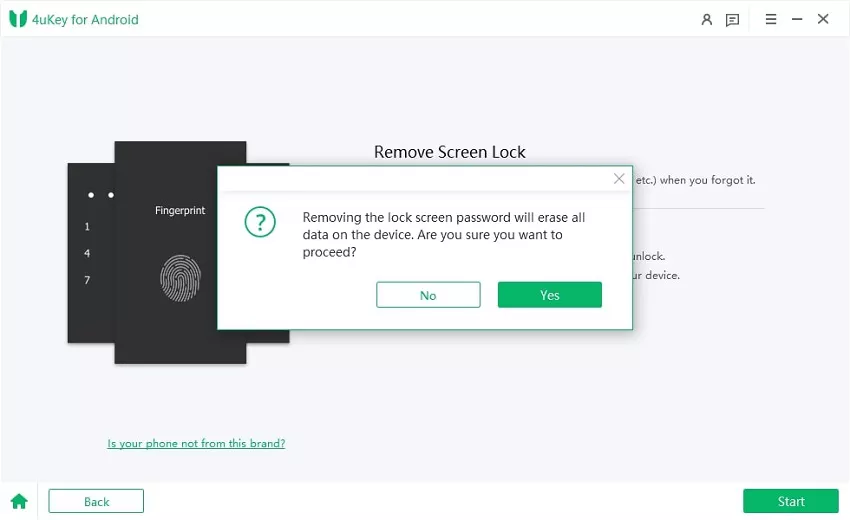
Step 2: Confirm and Remove Lock Screen
Then you must confirm that "Removing the lock screen password will erase all data on the device". If you are sure, just click button "Yes", then Tenorshare 4uKey for Android will start to remove lock screen automatically.
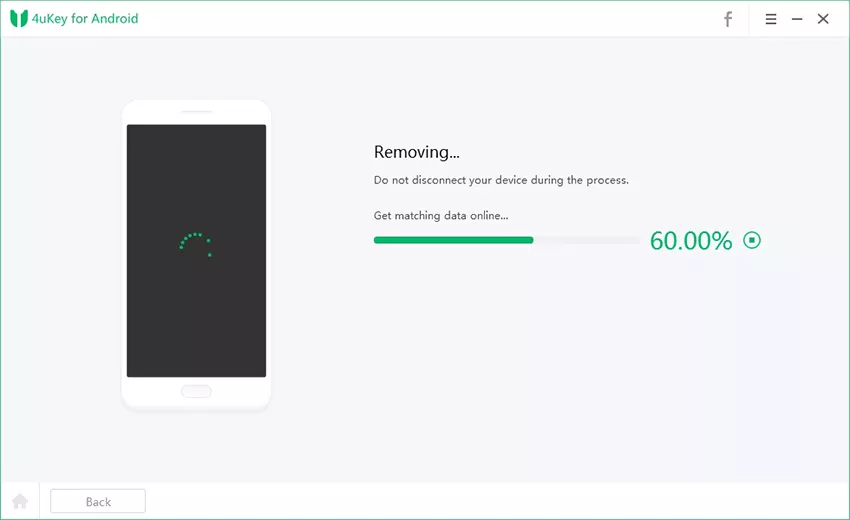
Remarque : Si vous utilisez un appareil Samsung, le processus de suppression sera terminé avec succès à cette étape. Vous n'aurez pas besoin de suivre les instructions ci-dessous.
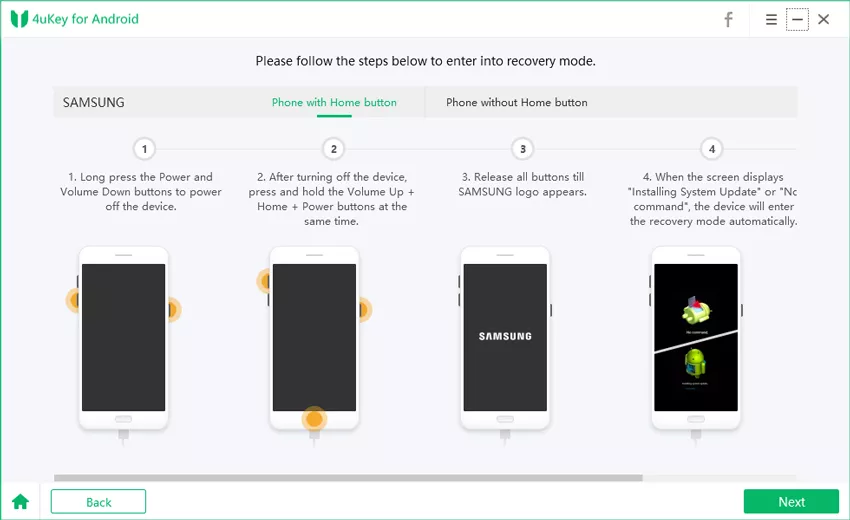
Étape 3 : Accédez au mode récupération
Une fois le processus de suppression terminé, vous serez invité à accéder au mode récupération et à effectuer une réinitialisation d'usine sur votre téléphone Android.
Étape 4 : Verrouillage d'écran supprimé avec succès
Enfin, 4uKey pour Android supprimera automatiquement le verrouillage d'écran. Après quelques minutes, vous pourrez voir le processus terminé dans son intégralité.
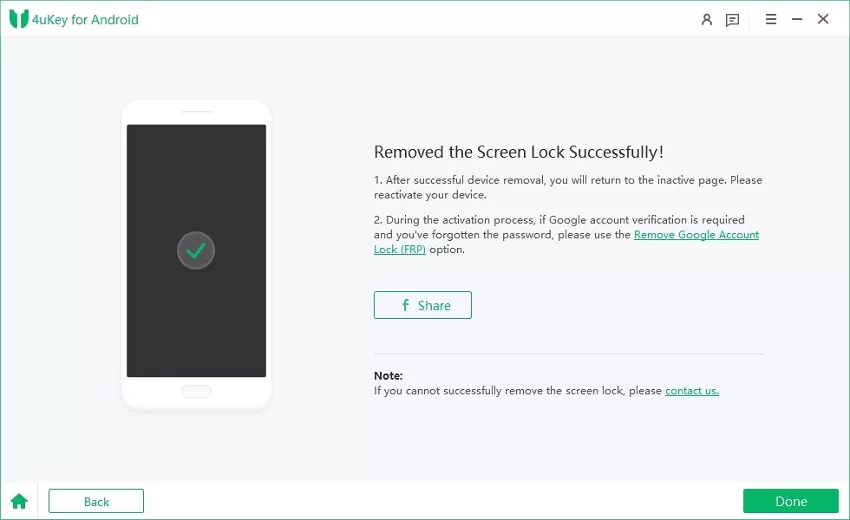
Une fois le processus terminé, votre tablette redémarrera sans l'ancien verrouillage d'écran, vous permettant de configurer un nouveau code PIN ou un nouveau schéma.
Comment éviter de perdre l'accès à votre tablette
Perdre l'accès à votre appareil peut souvent entraîner une perte de données indésirable lorsqu'une réinitialisation forcée est nécessaire. Pour éviter cette situation à l'avenir, prenez quelques minutes pour configurer des méthodes d'accès alternatives et sécuriser vos données.
- Activer le déverrouillage à distance : Accédez aux paramètres de votre tablette, recherchez les options du compte Samsung et assurez-vous que SmartThings Find est activé avec la fonction de déverrouillage à distance.
- Enregistrer vos données biométriques : Configurez plusieurs empreintes digitales et la reconnaissance faciale afin de ne pas dépendre uniquement d'un code PIN.
- Maintenir des sauvegardes cloud : Synchronisez régulièrement vos photos et les données de vos applications avec Google Drive ou Samsung Cloud afin qu'une réinitialisation d'usine ne supprime pas définitivement vos fichiers.
Choisir la bonne méthode de déverrouillage
La récupération de l'accès à votre appareil dépend largement des paramètres que vous avez configurés auparavant. Si vous vous êtes préparé à l'avance, le portail officiel SmartThings Find est le moyen le plus rapide de contourner le verrouillage d'écran sans perdre de données. Si cette solution n'est pas disponible, une réinitialisation d'usine manuelle via le mode récupération constitue la solution de secours standard. Pour les utilisateurs qui rencontrent des difficultés avec les combinaisons de boutons physiques ou des erreurs système persistantes, l'utilisation d'un outil de bureau dédié offre une alternative guidée et automatisée pour supprimer le verrouillage.
FAQ
Q : Puis-je contourner le code PIN d'une tablette Samsung sans perdre de données ?
R : Vous ne pouvez conserver vos données que si vous avez activé auparavant la fonction « Déverrouillage à distance » dans SmartThings Find, ou si vous utilisez One UI 6.1 ou une version ultérieure et avez modifié votre mot de passe au cours des 72 dernières heures. Dans les autres cas, la suppression d'un verrouillage d'écran oublié nécessite une réinitialisation d'usine, qui efface les fichiers locaux.
Q : Que faire si ma tablette demande un compte Google après une réinitialisation ?
R : Il s'agit de la protection contre la réinitialisation d'usine (FRP), une fonctionnalité de sécurité conçue pour empêcher les utilisations frauduleuses en cas de vol. Vous devez saisir l'adresse e-mail et le mot de passe du compte Google précédemment synchronisé avec la tablette pour terminer la configuration.
Q : Tenorshare 4uKey conserve-t-il mes photos pendant le déverrouillage ?
R : Non. La suppression d'un mot de passe oublié sur les appareils Android récents nécessite l'effacement des données système. Tenorshare 4uKey automatise le processus de réinitialisation, mais vous devrez ensuite restaurer vos photos à partir d'une sauvegarde cloud.