Partie 1 : Qu’est-ce que la vérification de compte Google et comment fonctionne-t-elle ?
Avant Android 5.1 (Lollipop), il était possible de réinitialiser un téléphone Android et de le configurer entièrement sans aucune restriction. Cela permettait malheureusement à des personnes mal intentionnées de voler un téléphone, de le réinitialiser et de le revendre comme appareil d’occasion.
Pour garantir que l’appareil reste entre les mains de son propriétaire légitime et éviter le vol, Google a introduit une fonctionnalité de sécurité appelée Vérification du compte Google (également connue sous le nom de Protection contre la réinitialisation d’usine, ou FRP) à partir d’Android 5.1. Cette fonction est automatiquement activée lorsque vous ajoutez un compte Google sur votre appareil Android. Après une réinitialisation d’usine, elle demande les identifiants du compte Google précédemment associé. Sans ces informations, l’accès à l’appareil est bloqué.
Bien que cette vérification soit utile pour empêcher les accès non autorisés, elle peut devenir problématique si vous oubliez votre identifiant Gmail et votre mot de passe, ou si vous achetez un téléphone d’occasion lié au compte Google de l’ancien propriétaire. Si vous êtes bloqué par la protection FRP, ne vous inquiétez pas. Ci-dessous, nous allons vous montrer comment contourner la vérification du compte Google.
Partie 2 : Comment contourner la vérification du compte Google sur Android ?
Il existe plusieurs méthodes efficaces pour contourner la vérification du compte Google sur votre appareil Android. Vous pouvez connecter votre téléphone à un ordinateur et utiliser un outil de contournement FRP pour supprimer la vérification en quelques étapes simples. Si vous n’avez pas d’ordinateur, il est également possible de contourner le verrouillage FRP directement depuis le téléphone en utilisant certaines fonctionnalités cachées. Voyons cela en détail.
- Méthode 1 : Contourner le verrouillage du compte Google via un outil FRP
- Méthode 2 : Contourner la vérification du compte Google via TalkBack
- Méthode 3 : Contourner le compte Google Android via le clavier Google
Méthode 1 : Contourner le verrouillage du compte Google via un outil FRP
La méthode la plus simple pour contourner la vérification Google après une réinitialisation d’usine consiste à utiliser un outil FRP. Nous recommandons 4uKey pour Android, reconnu comme l’un des meilleurs et des plus simples outils de contournement FRP. Il propose différentes solutions de déverrouillage FRP pour les appareils Samsung sur plusieurs versions d’Android (jusqu’à Android 12), permettant de supprimer le verrouillage en quelques minutes seulement. Il suffit de connecter votre téléphone verrouillé à votre ordinateur sur lequel l’outil est installé, puis de laisser le logiciel effectuer le processus.
Voici les étapes pour contourner le compte Google sur un appareil Samsung avec 4uKey pour Android.
-
Télécharger et installer l’outil
Installez 4uKey pour Android sur votre ordinateur. Il est disponible pour Windows et Mac.
Choisir le mode de déverrouillage
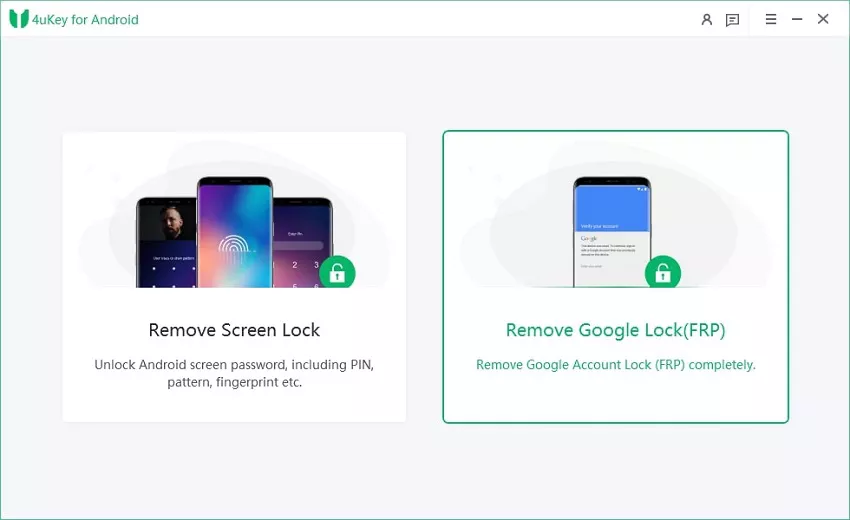
Laissez votre appareil Android démarrer sur l’écran d’accueil (Welcome screen). Ensuite, connectez-le à votre PC. Lancez 4uKey pour Android et sélectionnez l’option « Supprimer le verrouillage Google (FRP) ».
Sélectionner la version d’Android
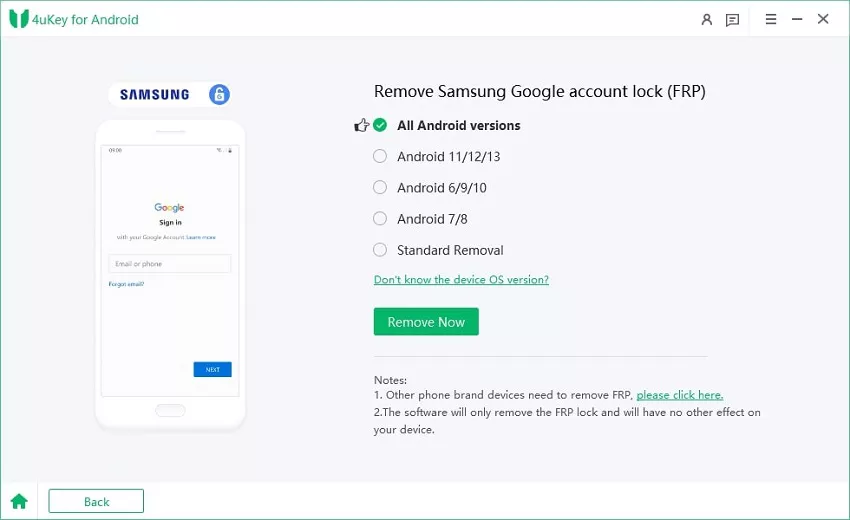
Si votre téléphone dispose de la dernière version d’Android, sélectionnez l’option Android 11/12. Cliquez ensuite sur le bouton « Démarrer ». Si votre appareil utilise une autre version d’Android, sélectionnez-la en conséquence et suivez les instructions affichées à l’écran.
Entrer en mode diagnostic
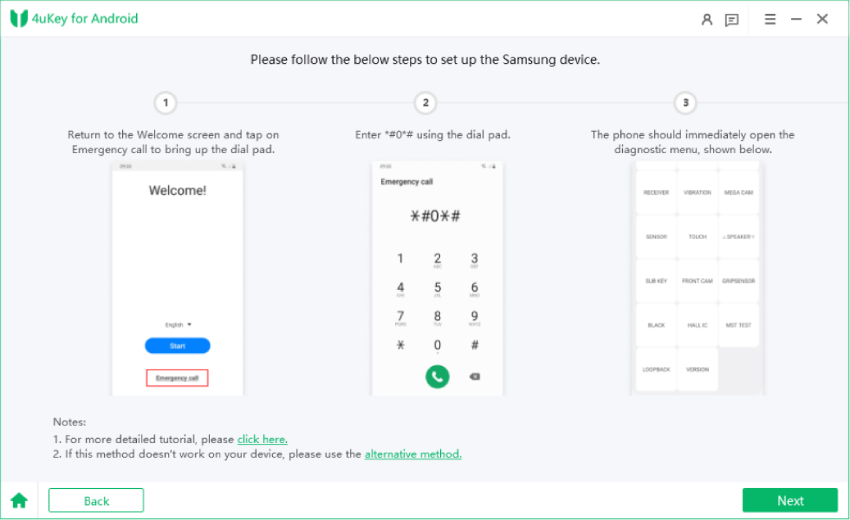
Sur l’écran suivant, vous verrez des instructions à effectuer sur votre téléphone. Sélectionnez l’option « Appel d’urgence ». Composez *#0*# pour entrer en mode diagnostic. Une fois toutes les étapes réalisées, cliquez sur le bouton « Suivant ».
Autoriser le débogage USB
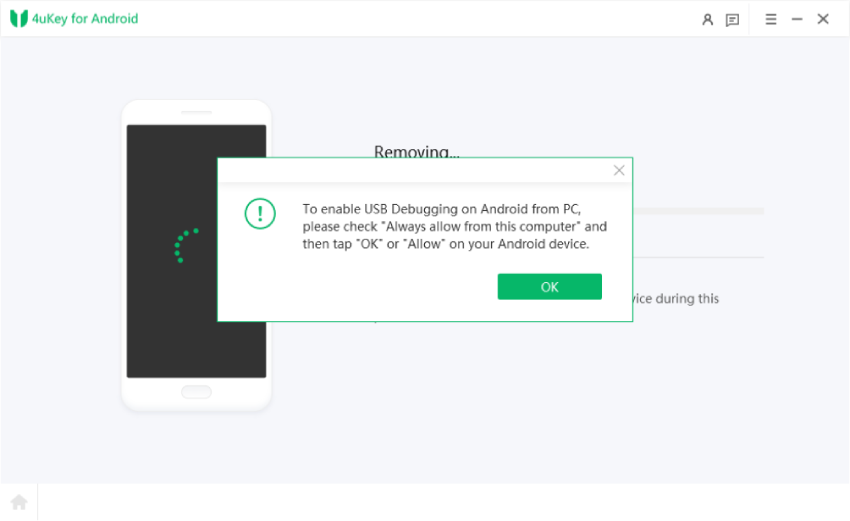
L’outil va maintenant supprimer le verrouillage FRP. Si un message de débogage USB apparaît, suivez les instructions affichées à l’écran.
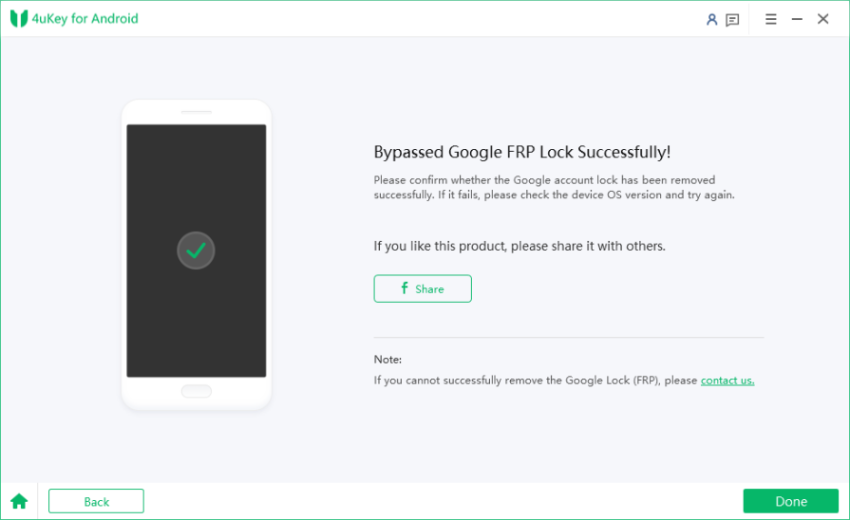
Déverrouillage réussi de l’appareil Samsung
Attendez quelques minutes jusqu’à l’apparition d’un message de réussite. Votre téléphone déverrouillé redémarrera automatiquement et vous pourrez le déconnecter de votre ordinateur.
Méthode 2 : Contourner la vérification du compte Google sur Android via TalkBack
Si vous n’avez pas d’ordinateur, la procédure pour contourner le verrouillage du compte Google sur Android est un peu plus longue et complexe. Tant que votre téléphone fonctionne sous Android 11 ou une version supérieure, vous pouvez utiliser la fonctionnalité TalkBack pour contourner la vérification du compte Google sans PC. Si vous utilisez une version Android plus ancienne, cette méthode peut ne pas fonctionner ; une alternative est présentée dans la section suivante. Voici les étapes pour contourner le verrouillage FRP Google via TalkBack.
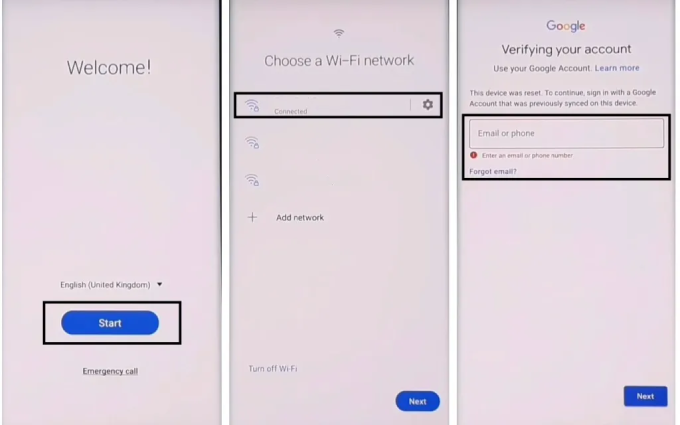
- Étape 1. Redémarrez de force votre téléphone Android verrouillé et vous arriverez sur l’écran de bienvenue. Appuyez sur le bouton « Démarrer » et connectez votre téléphone à un réseau Wi-Fi. La page suivante affichera la vérification du compte Google. Revenez ensuite à l’écran de bienvenue.
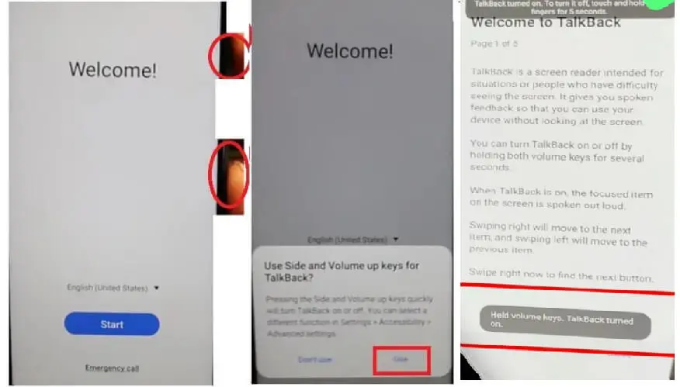
- Étape 2. Appuyez simultanément sur les boutons Volume + et Power. Une fenêtre pop-up apparaîtra à l’écran, où vous devrez sélectionner l’option « Utiliser ». Appuyez à nouveau sur Volume + et Power pour activer la fonctionnalité TalkBack.
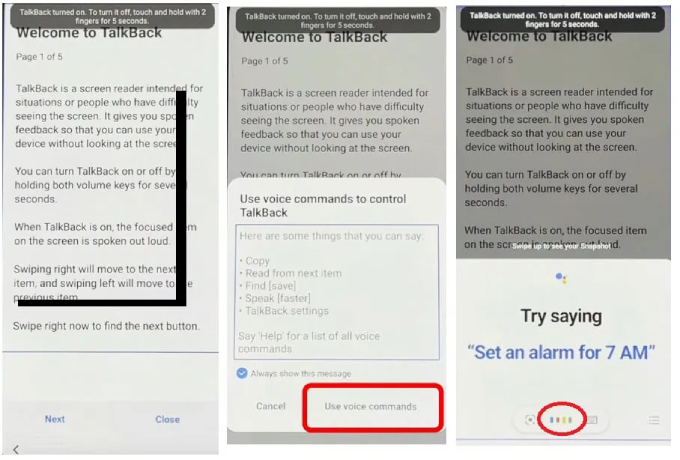
- Étape 3. Dessinez un geste en forme de L inversé sur l’écran. Lorsqu’une fenêtre pop-up apparaît, sélectionnez l’option « Utiliser les commandes vocales ». Ensuite, dites « Ouvrir Google Assistant », puis appuyez simultanément sur les boutons Volume + et Volume - pour désactiver TalkBack.
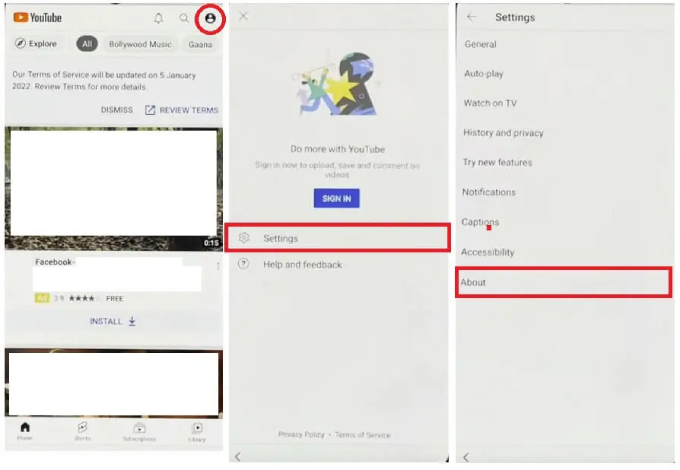
- Étape 4. Lorsque YouTube s’ouvre, appuyez sur l’icône du profil et sélectionnez « Paramètres ». Dans les paramètres, allez dans À propos > Conditions d’utilisation de YouTube > Accepter et continuer. Lorsque Chrome s’ouvre, appuyez sur « Ouvrir Galaxy Store ».
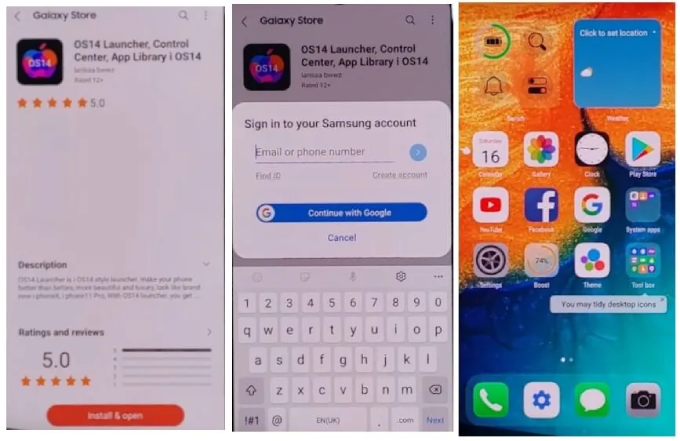
- Étape 5. Une fois le Galaxy Store ouvert, recherchez « OS14 Launcher » et appuyez sur « Installer et ouvrir ». Vous devrez vous connecter à un compte Samsung pour télécharger l’application OS14 Launcher. Après l’installation, ouvrez le launcher et terminez la configuration.
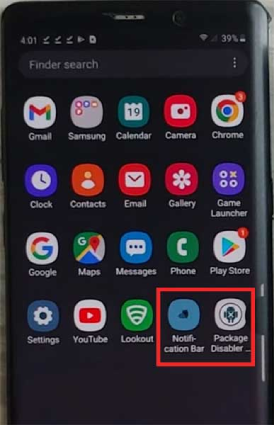
- Étape 6. Prenez un autre appareil Samsung, rendez-vous sur https://bit.ly/2NKxXYs pour télécharger les fichiers APK Notification Bar et Package Disabler Pro via le navigateur Chrome.
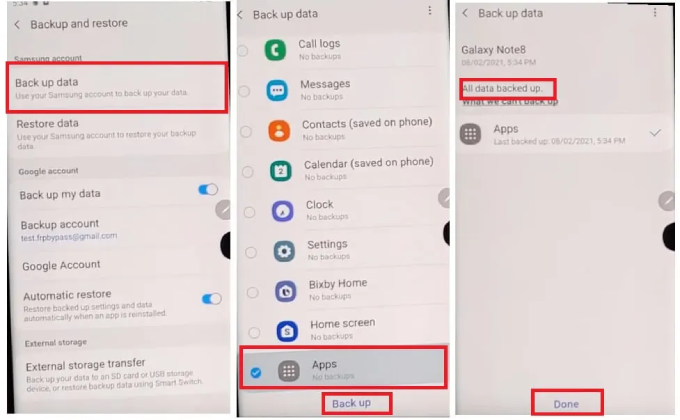
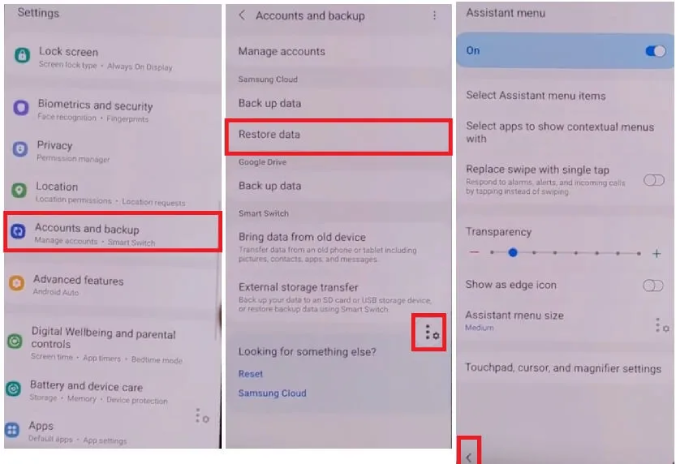
- Étape 7. Une fois les deux applications installées sur cet appareil, allez dans Paramètres > Comptes et sauvegarde > Sauvegarder et restaurer pour effectuer une sauvegarde de vos applications.
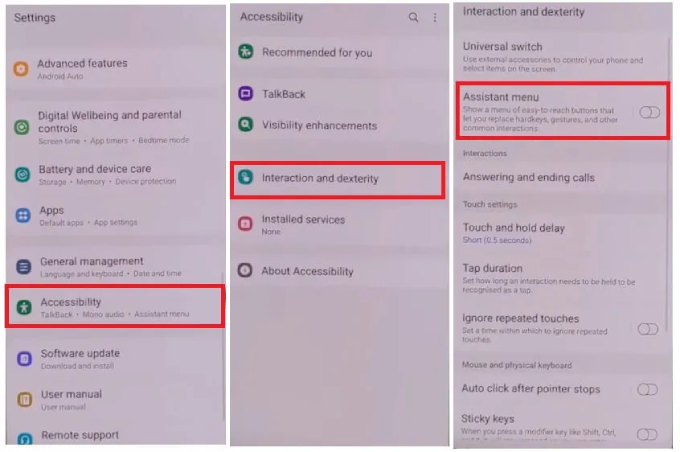
- Étape 8. Revenez à l’appareil bloqué par FRP Google, puis allez dans Paramètres > Accessibilité > Interaction et dextérité et activez l’option Menu Assistant.
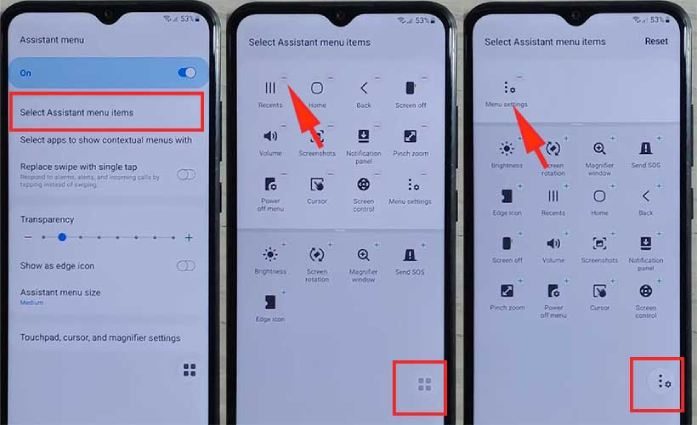
- Étape 9. Appuyez sur « Personnaliser les éléments du Menu Assistant » et supprimez toutes les icônes sauf « Paramètres du menu ». Revenez ensuite à l’écran principal des paramètres.
- Étape 10. Allez dans Paramètres > Comptes et sauvegarde > Restaurer les données. Lancez la restauration et appuyez rapidement sur le menu Assistant en bas à droite pour empêcher la mise à jour de Samsung Cloud. Si une fenêtre demande une mise à jour, ignorez-la et réessayez.
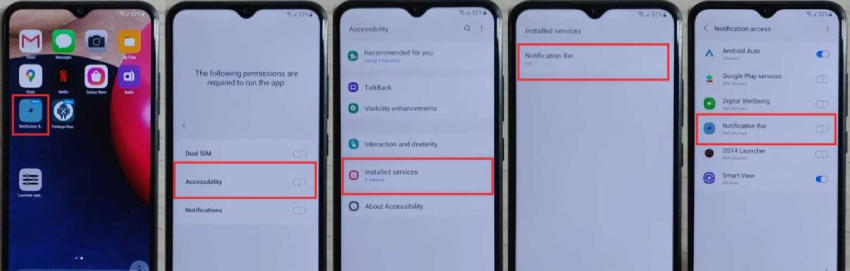
- Étape 11. Une fois la restauration terminée, retournez dans le menu et ouvrez la barre de notifications. Allez dans Accessibilité > Services installés. Activez Notification Bar et autorisez l’accès. Vérifiez ensuite que la barre de notifications fonctionne.
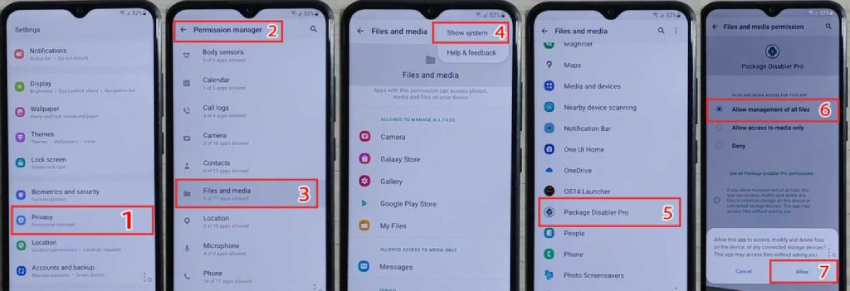
- Étape 12. Ensuite, allez dans Paramètres > Confidentialité > Gestion des autorisations > Fichiers et médias. Appuyez sur les trois points en haut à droite et activez « Afficher les applications système ». Recherchez Package Disabler Pro et autorisez la gestion de tous les fichiers.
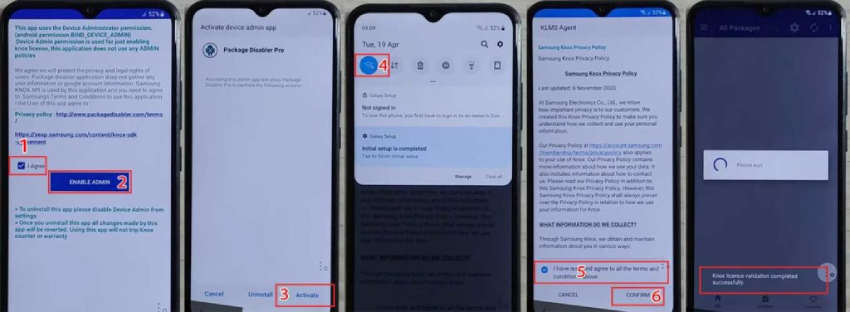
- Étape 13. Désactivez le Wi-Fi depuis la barre de notifications. Ouvrez l’application Package Disabler Pro, suivez les instructions affichées, puis réactivez le Wi-Fi et acceptez les conditions.
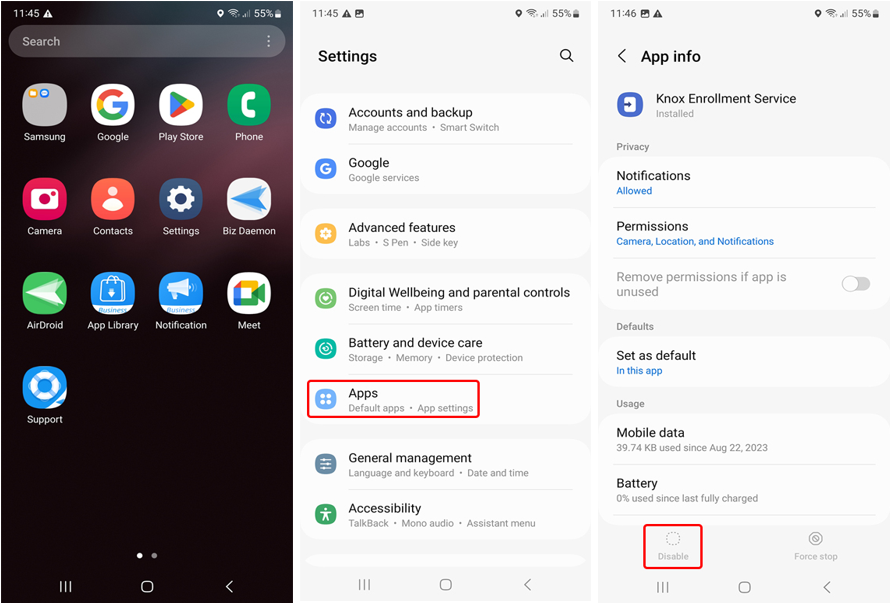
- Étape 14. Recherchez « setup » et désactivez Android Setup. Sélectionnez Samsung Setup Wizard et appuyez sur « Effacer les données ». Si vous utilisez une autre marque, faites de même avec le gestionnaire de configuration correspondant.
- Étape 15. Lorsque l’heure apparaît en haut à gauche, vous pouvez revenir en arrière et configurer votre téléphone. Cette fois, l’écran de vérification du compte Google n’apparaîtra plus.

Méthode 3 : Contourner la vérification du compte Google sur Android via le clavier Google
Voici une autre méthode légitime pour contourner la vérification du compte Google sans ordinateur. Dans cette solution, nous allons utiliser le clavier Google (Gboard) à la place de l’option TalkBack. Cette méthode fonctionne principalement sur les anciennes versions d’Android. Elle est particulièrement efficace pour contourner le compte Google sur LG sans ordinateur, tandis que la méthode TalkBack est plus adaptée aux appareils Samsung. Voici les étapes pour contourner la vérification Google après une réinitialisation d’usine via le clavier Google.
- Étape 1. Après le redémarrage de votre téléphone, vous arrivez sur l’écran de bienvenue. Appuyez sur l’icône flèche « Démarrer », puis connectez votre appareil à un réseau Wi-Fi.
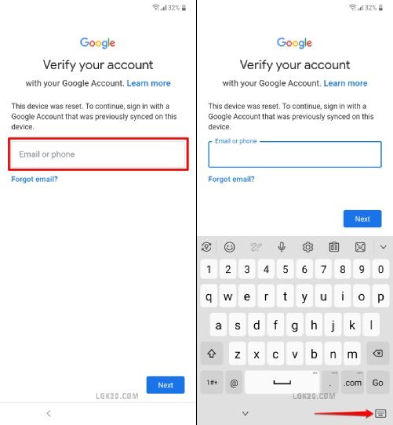
- Étape 2. Vous arrivez sur la page de vérification du compte Google. Appuyez sur le champ e-mail ou téléphone, le clavier apparaîtra. Touchez ensuite l’icône du clavier en bas à droite.
- Étape 3. Dans la fenêtre contextuelle, appuyez sur « Paramètres ». Activez ensuite la saisie vocale Google, puis sélectionnez Gboard. Sur l’écran suivant, appuyez sur les trois points en haut à droite et choisissez « Aide et commentaires ».
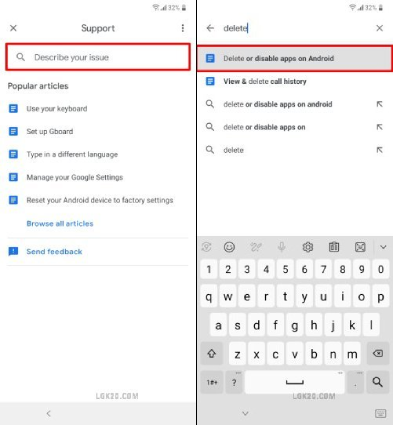
- Étape 4. Sur la page d’assistance, saisissez « Supprimer » dans le champ « Décrire votre problème », puis sélectionnez « Supprimer ou désactiver des applications sur Android » dans les résultats.
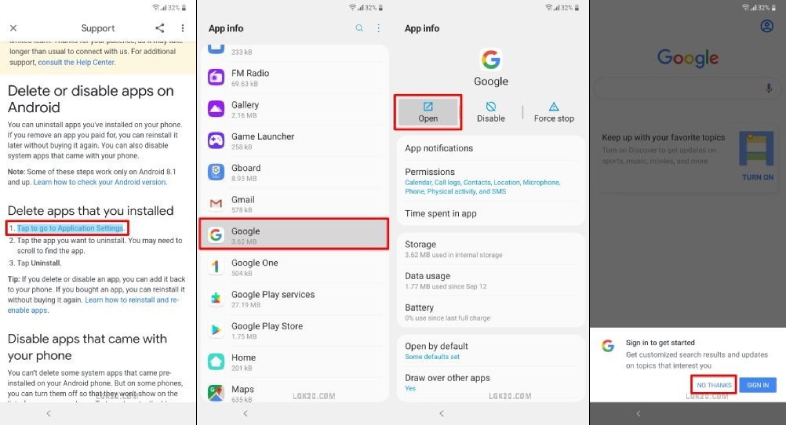
- Étape 5. Appuyez sur « Accéder aux paramètres des applications ». Vous serez redirigé vers la page « Infos sur l’application ». Sélectionnez « Google », puis appuyez sur « Ouvrir ». Lorsque la demande de connexion apparaît, choisissez « NON MERCI » pour continuer.
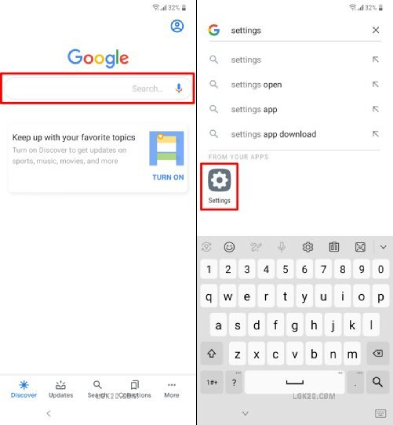
- Étape 6. Dans la barre de recherche Google, tapez « Paramètres » et ouvrez l’application Paramètres. Une fois dedans, allez dans « Empreintes digitales » ou « Sécurité » pour ajouter un nouveau verrou d’écran afin de remplacer l’ancien.
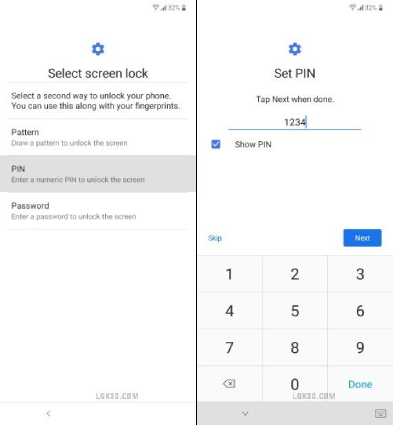
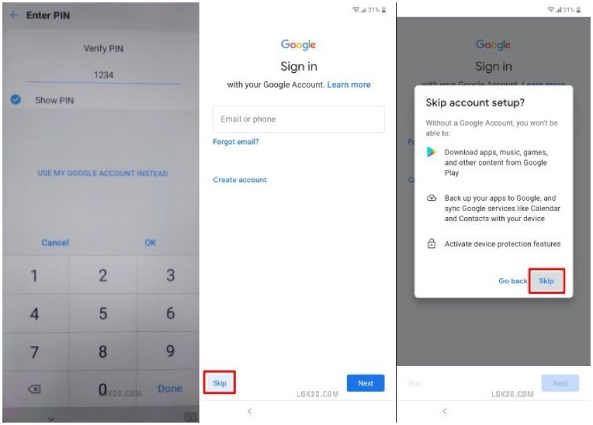
- Étape 7. Le nouveau verrou d’écran peut être un schéma, un code PIN ou un mot de passe. Ici, sélectionnez PIN et créez un code que vous pouvez facilement retenir, puis confirmez-le.
- Étape 8. Une fois le message « Le verrouillage de l’écran a été modifié » affiché, revenez à l’écran de bienvenue et terminez la configuration initiale. Lorsque le code PIN est demandé, entrez celui que vous venez de définir.
- Étape 9. Vous arriverez à nouveau sur la page de vérification Google, mais cette fois-ci, l’option « Ignorer » sera disponible. Appuyez dessus pour contourner la vérification et terminer la configuration de votre appareil.

Partie 3 : Comment supprimer un compte Google sur Android
Dès que vous vous connectez à votre téléphone Android avec un compte Google, la protection contre la réinitialisation d’usine (FRP) de Google est automatiquement activée. Si vous souhaitez la désactiver afin de ne plus rencontrer l’écran de vérification du compte Google après une réinitialisation, vous pouvez simplement supprimer le compte Google lié depuis les paramètres de votre appareil Android. Voici les étapes pour supprimer un compte Google sur un appareil Android.
- Étape 1. Ouvrez l’application « Paramètres » sur votre téléphone.
- Étape 2. Faites défiler vers le bas et appuyez sur « Comptes ». Sur certains appareils, cette option peut apparaître sous le nom « Utilisateurs et comptes ».
- Étape 3. Appuyez sur « Google ». Si plusieurs comptes Google sont connectés, sélectionnez celui que vous souhaitez supprimer.
- Étape 4. Appuyez sur « Supprimer le compte ». Si l’option n’est pas visible immédiatement, touchez l’icône à trois points en haut à droite, puis sélectionnez « Supprimer le compte ».
- Étape 5. Une fenêtre de confirmation s’affichera. Appuyez sur « Supprimer le compte » pour valider.
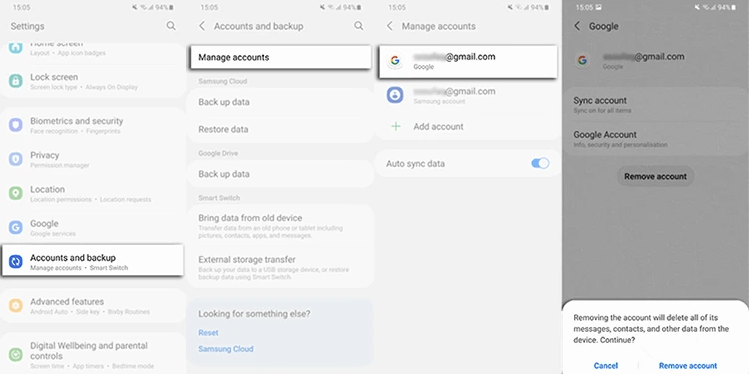
Si plusieurs comptes Google sont associés à votre téléphone, répétez les étapes ci-dessus pour les supprimer un par un. Une fois terminé, votre compte Google sera correctement supprimé de l’appareil.
Conclusion
Il n’y a aucune raison de paniquer si votre téléphone Android reste bloqué sur l’écran de vérification du compte Google après une réinitialisation d’usine. Nous avons expliqué comment contourner la vérification du compte Google sur Android avec et sans ordinateur. Comme vous pouvez le constater, parmi les trois méthodes présentées, la plus simple consiste à utiliser un ordinateur avec un outil FRP appelé 4uKey pour Android. Il suffit de suivre les instructions à l’écran pour supprimer facilement le verrou FRP Google en quelques étapes simples.