Partie 1 : Qu'est-ce que le code Temps d'écran sur iPhone/iPad ?
Le Temps d'écran sur iPhone/iPad permet de limiter le temps d'utilisation des applications sur votre appareil ou celui de votre famille. Vous pouvez définir des limites pour les apps ou les messages sur un seul iPhone/iPad, ou sur plusieurs appareils via votre identifiant Apple. Lorsque les limites sont dépassées, vous pouvez autoriser certaines applications ou définir un code pour les contourner.
Avec le Partage familial, il est également possible de configurer et de surveiller les limites Temps d'écran pour les membres de la famille, en suivant l'utilisation des applications, les communications et les prises en main de l'appareil. Voyons maintenant comment contourner ou réinitialiser le code Temps d'écran dans la section ci-dessous.
Partie 2 : Comment réinitialiser le code Temps d'écran oublié ?
Que faire si votre iPhone/iPad n'affiche aucune option pour réinitialiser le code Temps d'écran ? Comment résoudre ce problème ? Heureusement, Tenorshare 4uKey permet de contourner cette situation sans perte de données. Vous voulez en savoir plus ? Découvrez-le ci-dessous :
Cet outil puissant permet de supprimer le code Temps d'écran, qu'il soit configuré directement sur votre iPhone/iPad ou via le Partage familial. De plus, il ne nécessite pas d'identifiant Apple pour contourner le code Temps d'écran. Voici ses principaux avantages :
- Contourner le code Temps d'écran sans perte de données.
- Supprimer le code Temps d'écran lorsqu'aucune option de réinitialisation n'est disponible.
- Prise en charge de différents codes (4 ou 6 chiffres, alphanumériques, Face ID et Touch ID).
- Compatible avec les anciennes et les dernières versions d'iOS, y compris iOS 16, 17 et 18.
Voici comment réinitialiser le code Temps d'écran sur ordinateur avec Tenorshare 4uKey :
-
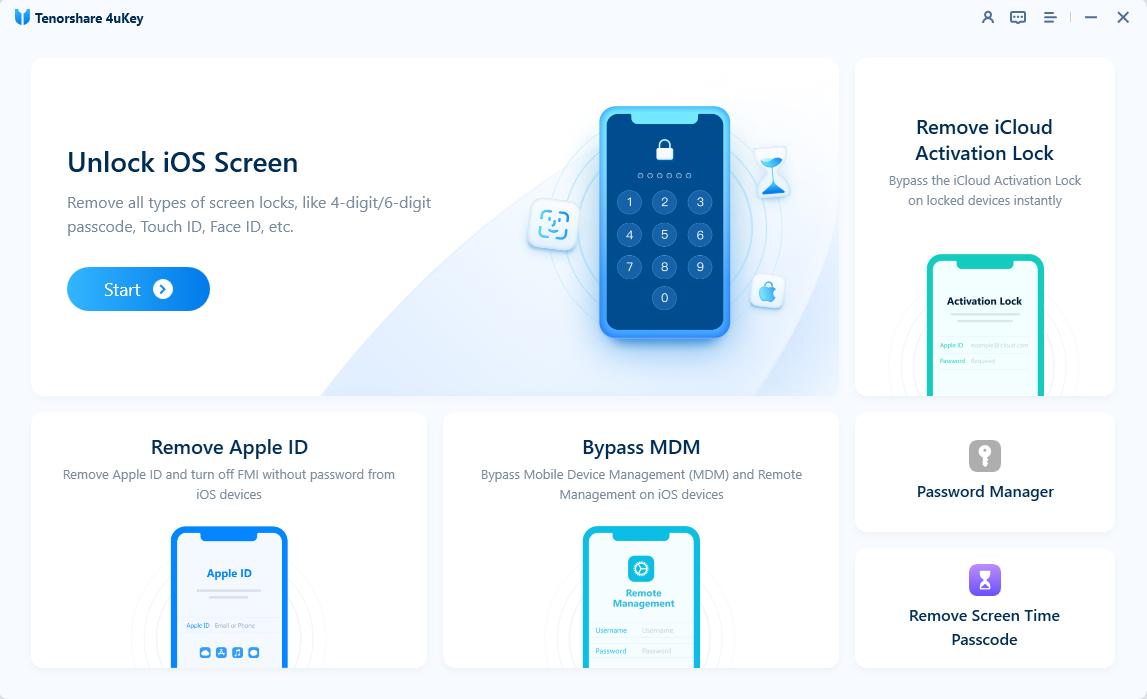
Assurez-vous d'avoir une sauvegarde iTunes/iCloud, puis téléchargez 4uKey depuis le site officiel, installez-le et lancez-le sur votre Mac. Cliquez sur « Démarrer » sous « Supprimer le code Temps d'écran ».
-
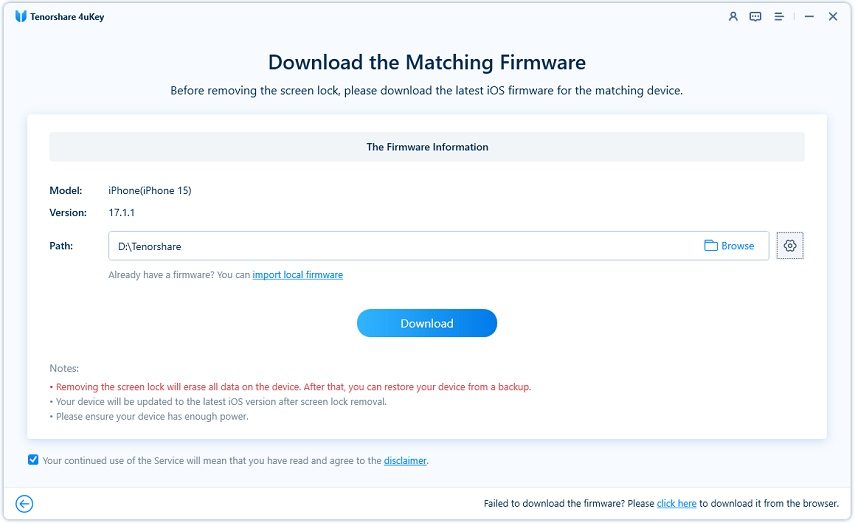
Ensuite, connectez votre iPhone/iPad à votre ordinateur et cliquez sur « Télécharger » pour récupérer le package de firmware nécessaire au déverrouillage de votre appareil iOS.
-
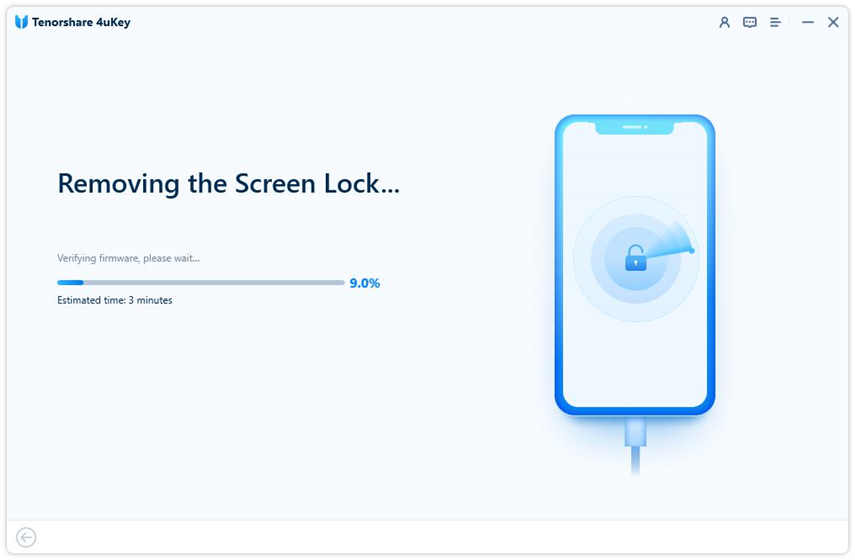
Une fois le package téléchargé, 4uKey lancera automatiquement le processus de suppression du code Temps d'écran.
Partie 3 : Comment réinitialiser le code Temps d'écran sur iPhone/iPad ?
Si vous souhaitez apprendre comment réinitialiser le code Temps d'écran oublié, vous devez vous rappeler l'identifiant Apple et le mot de passe utilisés lors de sa configuration. Si quelqu'un d'autre a défini le code (par exemple un organisateur familial), vous ne pourrez pas le réinitialiser avec votre identifiant Apple. Voici comment réinitialiser le code Temps d'écran sur iPhone/iPad :
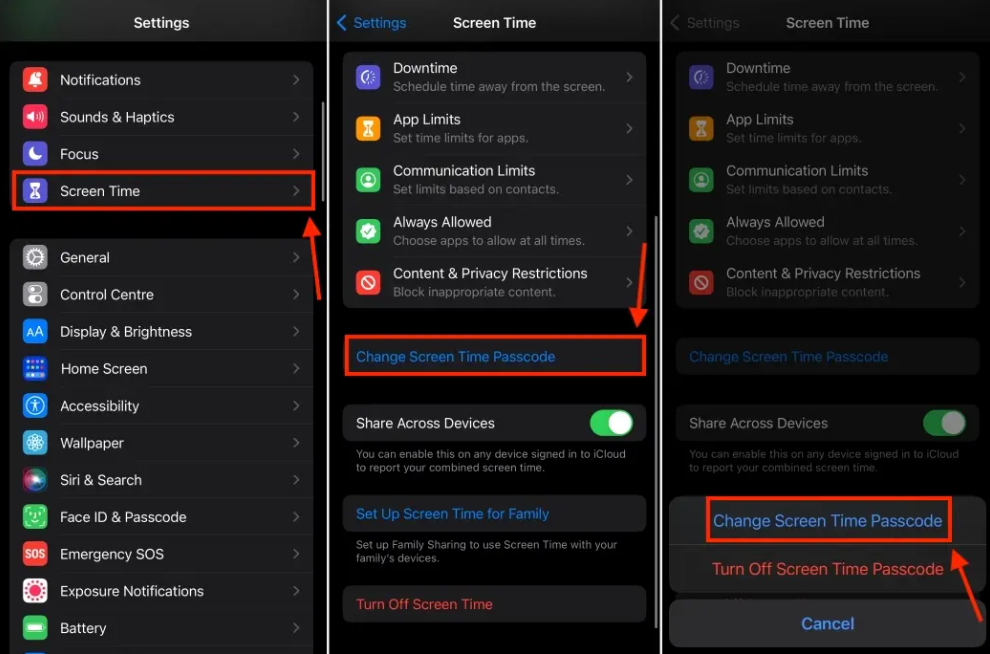
- Étape 1 : Allez dans « Réglages » sur votre appareil iOS. Appuyez sur « Temps d'écran ».
- Étape 2 : Ensuite, appuyez deux fois sur « Modifier le code Temps d'écran ».
- Étape 3 : Appuyez ensuite sur « Code oublié ». Saisissez l'identifiant Apple et le mot de passe utilisés pour configurer le code. Puis, créez et confirmez un nouveau code Temps d'écran.
Partie 4 : Comment réinitialiser le code Temps d'écran pour un enfant ?
Dans le cadre du Partage familial, l'organisateur de la famille doit réinitialiser le code Temps d'écran de l'enfant depuis son propre appareil iOS. Si vous êtes l'organisateur familial, voici comment réinitialiser le code Temps d'écran pour un enfant sur iPhone/iPad :
- Étape 1 : Accédez à « Réglages » sur votre appareil.
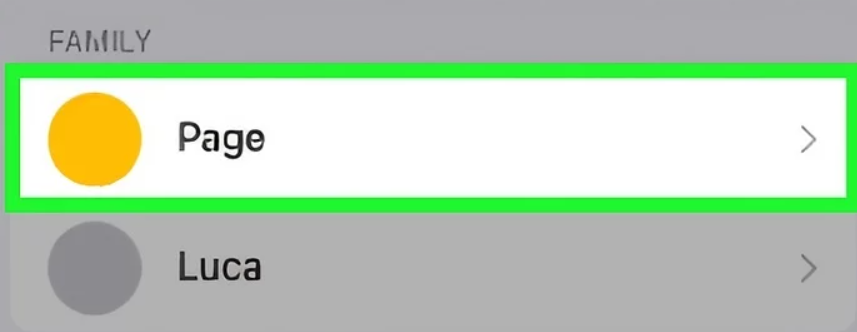
- Étape 2 : Touchez « Temps d'écran », puis sélectionnez le nom de l'enfant dans la section « Famille ».
- Étape 3 : Appuyez sur « Modifier le code Temps d'écran » deux fois, puis authentifiez-vous avec Face ID, Touch ID ou le code de l'appareil. Ensuite, définissez et confirmez un nouveau code Temps d'écran.
Partie 5 : Comment réinitialiser le code Temps d'écran sans identifiant Apple ?
Vous avez oublié l'identifiant Apple et le mot de passe utilisés pour configurer le code Temps d'écran, ou quelqu'un d'autre l'a configuré ? Vous souhaitez savoir comment réinitialiser le code Temps d'écran sur iPhone/iPad sans identifiant Apple ? Il existe une solution de contournement permettant de passer outre certaines restrictions via Siri, si vous y avez encore accès sur votre appareil. Cependant, cette méthode ne fonctionne pas si une autre personne a configuré le code Temps d'écran et a désactivé Siri. Si ce n'est pas le cas, voici comment procéder :
Dites : « Dis Siri, [contenu du message] [nom du contact] ». Puis dictez et envoyez le message. Vous pouvez également utiliser Siri pour lire les messages reçus.
Partie 6 : Comment réinitialiser le code Temps d'écran après plusieurs tentatives échouées ?
Après 10 tentatives incorrectes de code Temps d'écran, votre iPhone/iPad sera bloqué pour cette fonction pendant 1 heure. Durant ce délai, il n'est pas possible de réinitialiser le code Temps d'écran. Toutefois, si vous disposez d'une sauvegarde iTunes, vous pouvez restaurer votre appareil afin de supprimer les réglages du code et retrouver l'accès à votre iPhone/iPad sans restrictions. Voici comment réinitialiser le code Temps d'écran après plusieurs tentatives échouées :
- Étape 1 : Ouvrez iTunes sur votre ordinateur et connectez votre iPhone/iPad. Sélectionnez votre appareil dans iTunes.
- Étape 2 : Cliquez sur « Restaurer la sauvegarde » dans la section « Résumé », choisissez la sauvegarde souhaitée, puis cliquez sur « Restaurer ».

Partie 7 : FAQ sur la réinitialisation du code Temps d'écran
1. Que se passe-t-il après 10 tentatives échouées du code Temps d'écran ?
Après 10 tentatives incorrectes, votre appareil iOS impose un délai d'attente d'une heure. Pendant ce temps, vous pouvez continuer à utiliser l'appareil, mais la réinitialisation du code Temps d'écran reste inaccessible.
2. Comment résoudre l'absence de l'option « Code Temps d'écran oublié » sur iPhone 11 ?
Si vous ne voyez aucune option pour réinitialiser ou contourner le code Temps d'écran oublié, vous pouvez utiliser Tenorshare 4uKey. Cet outil permet de supprimer le code Temps d'écran sans identifiant Apple, mot de passe et sans perte de données.
3. Comment réinitialiser le code Temps d'écran sur Mac ?
Pour réinitialiser le code Temps d'écran sur Mac, suivez les étapes ci-dessous :
Étape 1 : Ouvrez « Réglages Système » sur votre Mac, puis sélectionnez « Temps d'écran » dans le menu latéral.
Étape 2 : Cliquez sur « Modifier le code », puis sélectionnez « Code oublié ».
Étape 3 : Saisissez l'identifiant Apple et le mot de passe utilisés lors de la configuration du code Temps d'écran sur Mac, puis cliquez sur « Suivant ». Définissez et confirmez un nouveau code.
Conclusion
Voilà tout ce qu'il faut savoir sur « comment réinitialiser le code Temps d'écran ». Nous avons présenté 5 méthodes pour le réinitialiser ou le supprimer. Vous pouvez donc choisir la solution la plus adaptée selon que vous ayez accès à votre identifiant Apple, à Siri, ou que vous soyez bloqué après plusieurs tentatives échouées.
Cependant, si aucune option de réinitialisation n'est disponible, Tenorshare 4uKey peut vous aider à contourner le code Temps d'écran sans identifiant Apple ni perte de données. Il peut également supprimer divers codes (4/6 chiffres), Face ID et Touch ID, ainsi que les verrous iCloud et MDM en quelques clics.