Partie 1 : Pourquoi vous pourriez avoir besoin de réinitialiser à l'usine un iPhone 17/16 sans mot de passe
Il y a plusieurs raisons pour lesquelles vous pourriez avoir besoin de savoir comment réinitialiser à l'usine un iPhone 16 sans mot de passe ou comment réinitialiser un iPhone 17 sans mot de passe :
- Mot de passe oublié : Saisir le mauvais mot de passe plusieurs fois peut désactiver votre iPhone.
- iPhone désactivé : Un iPhone désactivé affiche « iPhone non disponible » et empêche l'accès.
- Face ID/Touch ID ne fonctionne pas : Si l'authentification biométrique échoue, vous pourriez avoir besoin d'une réinitialisation pour regagner l'accès.
Après une réinitialisation à l'usine, toutes vos données personnelles, applications et paramètres seront effacées. L'appareil sera restauré à son état d'usine d'origine. C'est pourquoi il est important de sauvegarder vos données au préalable si possible. iCloud, iTunes ou Finder peuvent aider à sauvegarder vos données avant la réinitialisation.
Savoir comment réinitialiser à l'usine un iPhone 17/16 sans déverrouillage peut vous éviter beaucoup de stress dans ces situations.
Partie 2 : Le meilleur et le plus facile moyen de réinitialiser à l'usine un iPhone 17
4uKey iPhone Unlocker est la solution la plus simple et la plus fiable. C'est un déverrouillage professionnel d'iPhone qui vous permet de réinitialiser à l'usine un iPhone 17/16 sans mot de passe, même si Face ID, Touch ID ou le code secret ne fonctionne pas.
Le logiciel est convivial, rapide et fonctionne pour toutes les versions iOS, y compris la dernière iOS 26+. Utiliser 4uKey garantit que vous pouvez regagner l'accès à votre appareil en toute sécurité et complètement.
Étapes pour réinitialiser à l'usine un iPhone 17 sans mot de passe :
-
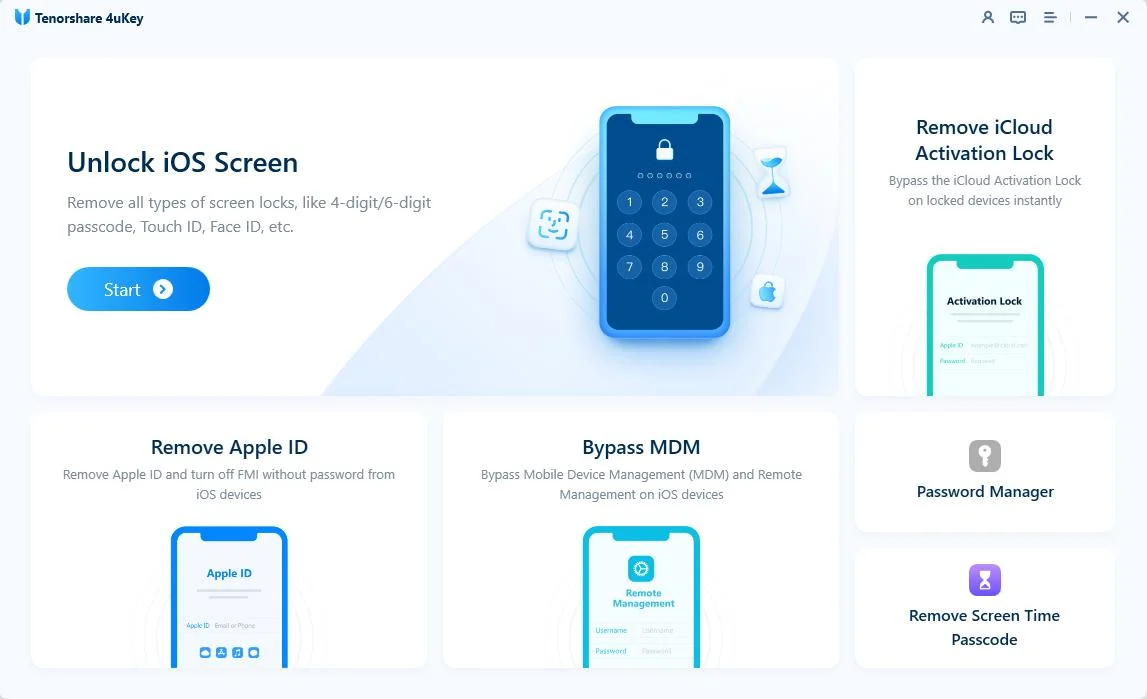
Téléchargez et installez 4uKey sur votre PC, et cliquez sur « Start » pour supprimer le verrouillage de l'écran et réinitialiser l'iPhone 17.
-
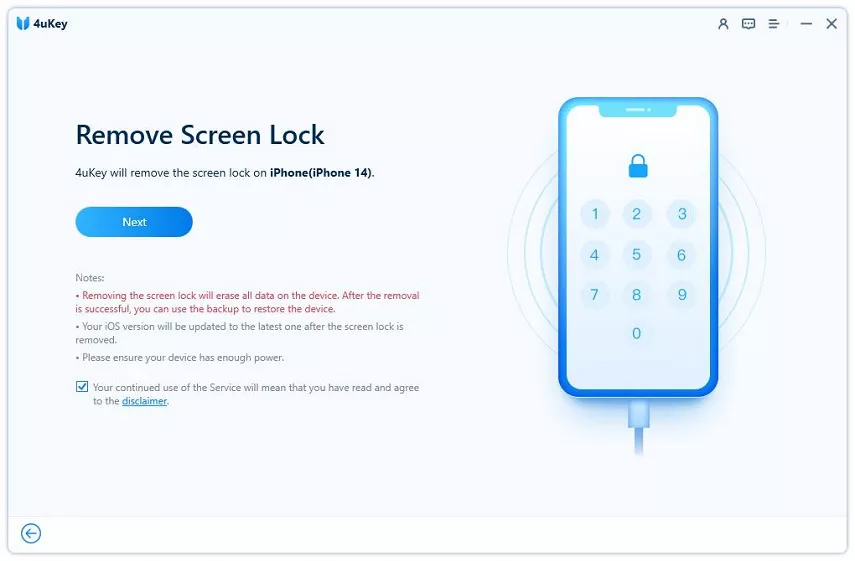
Connectez votre iPhone 17 à votre PC à l'aide d'un câble USB. Une fois détecté, suivez les instructions à l'écran pour le mettre en Mode de récupération.
-
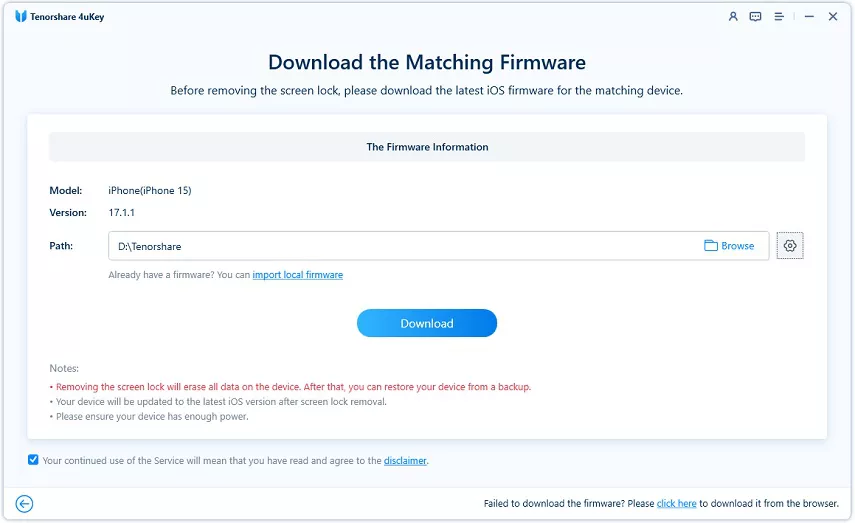
4uKey installera le micrologiciel spécifique à votre modèle d'iPhone 17.
-
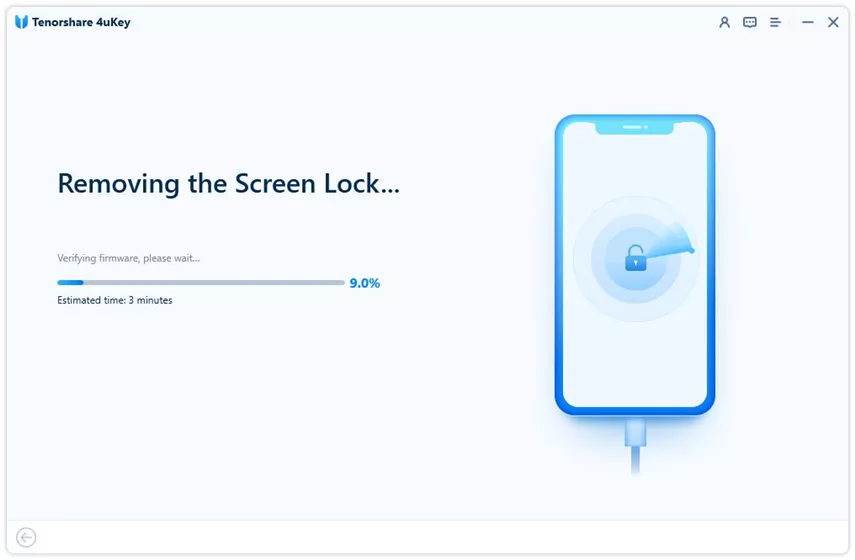
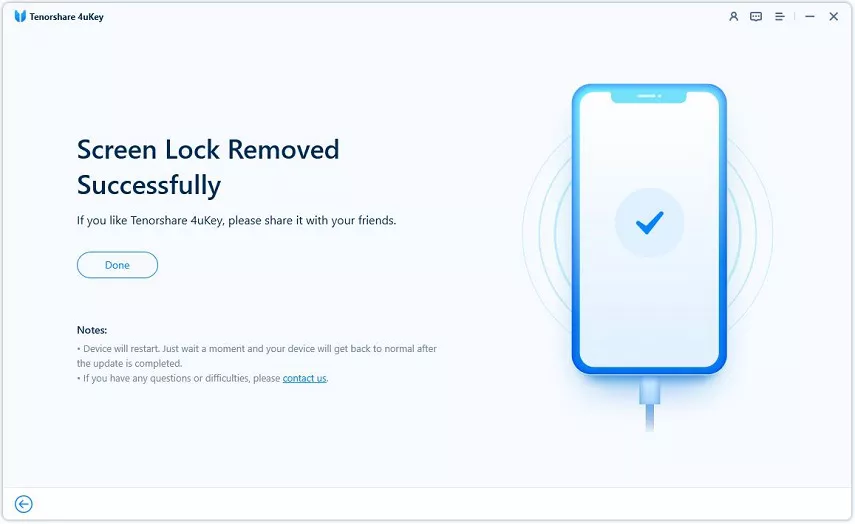
Une fois le micrologiciel téléchargé, 4uKey commencera à supprimer le verrouillage de l'écran et à réinitialiser votre iPhone 17. Après cela, votre appareil redémarrera et vous pourrez le configurer à nouveau avec un nouveau mot de passe.
Partie 3 : Méthodes intégrées pour réinitialiser à l'usine un iPhone (Avec Apple ID)
Apple fournit quelques moyens de réinitialiser votre iPhone sans mot de passe. Ces méthodes sont sûres mais ont certaines limitations.
Méthode 1 : Réinitialiser l'iPhone 17 sans PC
Si vous avez oublié le code secret de l'écran de verrouillage de l'iPhone 16, vous pouvez utiliser la fonctionnalité Apple iPhone Non Disponible → Mot de passe oublié ? pour réinitialiser votre appareil sans ordinateur ou mot de passe. Cette méthode fonctionne tant que votre iPhone est connecté à Wi-Fi ou aux réseaux cellulaires.
Suivez ces étapes pour apprendre comment réinitialiser à l'usine l'iPhone 16 sans mot de passe en toute sécurité :
- Sur l'écran de verrouillage de votre iPhone 16, entrez le mauvais mot de passe au moins 5 fois jusqu'à ce que l'écran iPhone Non Disponible apparaisse avec l'option Mot de passe oublié ?.
- Appuyez sur Mot de passe oublié ? pour démarrer le processus de réinitialisation.
- Sur l'écran de verrouillage de sécurité, sélectionnez Démarrer la réinitialisation de l'iPhone.
- Saisissez le mot de passe de votre Apple ID pour vous déconnecter et vérifier votre identité.
- Appuyez sur Effacer l'iPhone pour effacer proprement votre iPhone 16 et réinitialiser le mot de passe.

Cette méthode est utile si vous voulez apprendre comment réinitialiser à l'usine un iPhone 17 sans mot de passe sans utiliser d'ordinateur.
Méthode 2 : iCloud Find My iPhone
Une autre manière pratique de réinitialiser à l'usine un iPhone 16 sans mot de passe ou d'effectuer une réinitialisation à l'usine d'un iPhone 17 sans code secret est d'utiliser la fonctionnalité Find My iPhone. Cette méthode vous permet d'effacer à distance votre iPhone en utilisant le site iCloud.com ou l'application Find My sur un autre appareil iOS avec accès à Internet.
Assurez-vous que l'option Find My iPhone était activée et liée à votre compte iCloud avant que l'appareil ne soit verrouillé.
Suivez ces étapes pour réinitialiser l'iPhone 17 :
- Rendez-vous sur iCloud.com/find depuis n'importe quel navigateur Web.
- Connectez-vous en utilisant votre Apple ID et le mot de passe liés à l'iPhone que vous voulez réinitialiser.
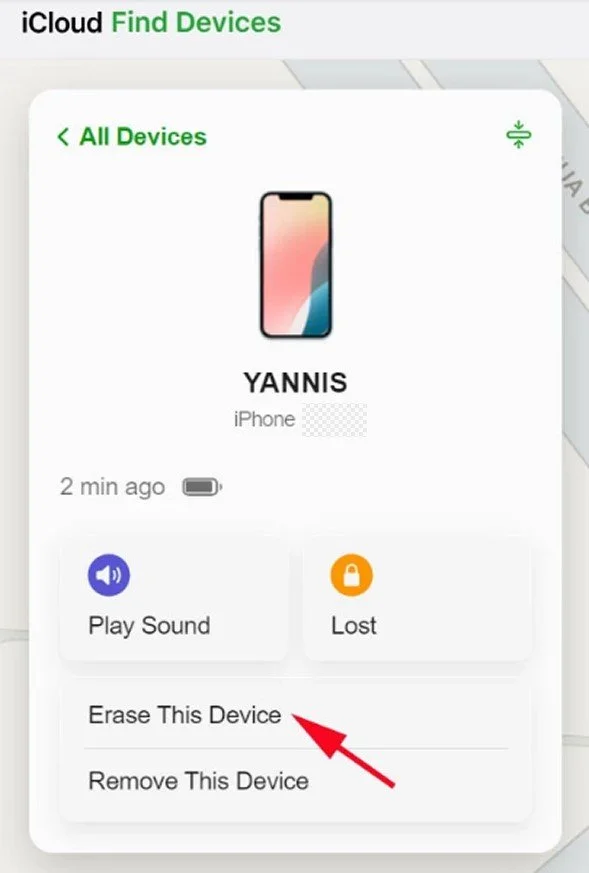
- Cliquez sur TOUS LES APPAREILS en haut à gauche et sélectionnez votre iPhone 16 ou iPhone 17. Si votre appareil est hors ligne, il n'apparaîtra pas dans la liste, et cette méthode ne fonctionnera pas.
- Cliquez sur Effacer cet appareil pour effacer à distance toutes les données et supprimer le code secret de l'écran de verrouillage.
- Confirmez votre sélection et attendez que le processus se termine. Une fois que l'iPhone est restauré aux paramètres d'usine, vous pourrez y accéder sans saisir le code secret.
Remarque : Assurez-vous toujours de sauvegarder vos fichiers importants au préalable afin de pouvoir restaurer vos données après la réinitialisation.
Méthode 3 : Mode Récupération iTunes/Finder
L'une des façons les plus fiables de savoir comment réinitialiser à l'usine un iPhone 17/16 sans mot de passe est d'utiliser iTunes ou Finder. Cette méthode fonctionne si vous ne pouvez pas utiliser l'option « Mot de passe oublié ? » parce que votre iPhone n'est pas connecté à Wi-Fi ou aux réseaux cellulaires.
Voici comment faire :
- Éteignez votre iPhone 16 ou iPhone 17.
- Appuyez et maintenez le bouton Latéral tout en connectant votre iPhone à un ordinateur. Continuez à maintenir jusqu'à ce que l'écran du mode de récupération apparaisse.
- Ouvrez iTunes sur PC ou Finder sur Mac.
- Lorsque votre iPhone est détecté, sélectionnez Restaurer, puis confirmez Restaurer et Mettre à jour.
- Attendez que le processus se termine. Si l'iPhone quitte le mode de récupération, répétez l'étape 2.
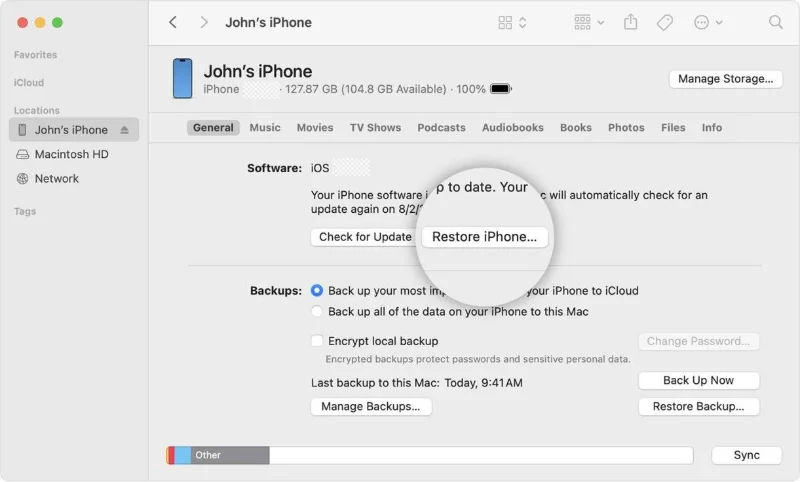
Cette méthode est utile pour la réinitialisation à l'usine de l'iPhone 17 sans mot de passe ou comment réinitialiser à l'usine un iPhone 17 avec des boutons, garantissant que votre appareil est pleinement restauré même si vous avez oublié votre mot de passe.
Limitations : iTunes ou Finder peuvent parfois ne pas détecter l'iPhone, rendant cette méthode moins fiable.
Partie 4 : Foire aux questions sur la réinitialisation de l'iPhone 17
1. Puis-je réinitialiser à l'usine un iPhone 16 sans ordinateur ?
Oui. Vous pouvez utiliser l'option iPhone Non Disponible → Mot de passe oublié ? ou iCloud Find My iPhone pour effacer votre appareil sans ordinateur.
2. La réinitialisation à l'usine supprime-t-elle Apple ID ?
Une réinitialisation à l'usine supprime toutes les données, mais si Find My iPhone est activé, vous aurez toujours besoin de l'Apple ID d'origine pour activer l'appareil. Des outils comme 4uKey peuvent contourner cela.
3. La réinitialisation de l'iPhone 17 supprimera-t-elle toutes les données ?
Oui. Une réinitialisation à l'usine efface toutes les applications, photos, contacts et paramètres. Sauvegardez toujours les données importantes avant de procéder.
4. 4uKey est-il sûr à utiliser ?
Oui. 4uKey iPhone Unlocker est un logiciel de confiance qui réinitialise les iPhones en toute sécurité sans nuire à l'appareil. Il est largement recommandé pour savoir comment réinitialiser à l'usine un iPhone 17 sans mot de passe.
Conclusion
Savoir comment réinitialiser à l'usine un iPhone 17/16 sans mot de passe est essentiel lorsque votre appareil est désactivé, verrouillé ou si votre Face ID/Touch ID ne fonctionne pas. Les méthodes intégrées d'Apple comme iCloud, iTunes/Finder et le mode de récupération sont utiles, mais elles ont des limitations.
Pour la solution la plus facile, la plus sûre et la plus fiable, 4uKey iPhone Unlocker est hautement recommandé. Commencez à utiliser 4uKey aujourd'hui pour réinitialiser votre iPhone sans stress et regagner le contrôle total de votre appareil.