Partie 1 : Comment se déconnecter d'iCloud sans mot de passe
Dans certaines situations, vous pouvez avoir besoin de vous déconnecter de votre compte iCloud sans avoir votre mot de passe à disposition. Que ce soit parce que vous l'avez oublié ou que vous avez récupéré un appareil sans ses identifiants, cette section présente plusieurs solutions pour vous permettre de vous déconnecter d'iCloud sans mot de passe. Grâce à ces méthodes, vous pouvez gérer votre compte iCloud de manière simple et sécurisée.
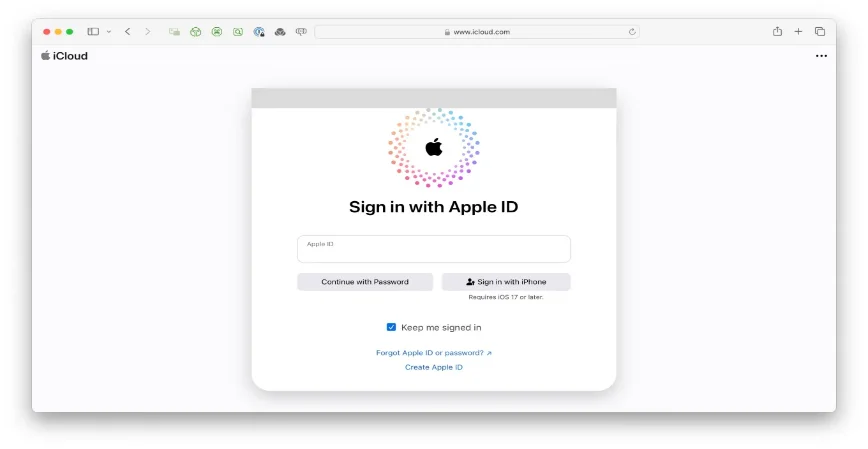
1. Se déconnecter d'iCloud sans mot de passe via la réinitialisation du mot de passe
- Étape 1 :Rendez-vous sur la page du compte Apple ID (https://appleid.apple.com/).
- Étape 2 :Cliquez sur « Mot de passe oublié ? »
- Étape 3 :Entrez votre identifiant Apple et suivez les instructions pour réinitialiser votre mot de passe. Vous devrez peut-être répondre à des questions de sécurité ou utiliser l'authentification à deux facteurs.
2. Se déconnecter d'iCloud sans mot de passe en contactant l'assistance Apple
- Étape 1 :Accédez au site de support Apple (https://support.apple.com/).
- Étape 2 :Sélectionnez le produit concerné et décrivez votre problème.
- Étape 3 :Suivez les instructions pour discuter avec un conseiller, planifier un appel ou vous rendre dans un Apple Store.
3. Se déconnecter d'iCloud sans mot de passe via 4uKey iOS
L'une des solutions les plus fiables pour se déconnecter d'iCloud sans mot de passe est d'utiliser 4uKey iOS Unlocker. Cet outil puissant permet de supprimer l'identifiant Apple sans perte de données.
Avantages clés
- Se déconnecter de l'identifiant Apple sans perte de données.
- Supprimer facilement l'identifiant Apple de tout iPhone ou iPad activé.
- Compatible avec les codes à 4 ou 6 chiffres, Touch ID et Face ID.
- Supprimer en toute sécurité le code Temps d'écran sans perte de données.
- Contourner facilement les verrous MDM (Mobile Device Management) sur les appareils iOS.
- Téléchargez et installez 4uKey pour iOS.
- Cliquez sur le bouton « Supprimer » pour retirer l'identifiant Apple et le compte iCloud sur votre iPhone.
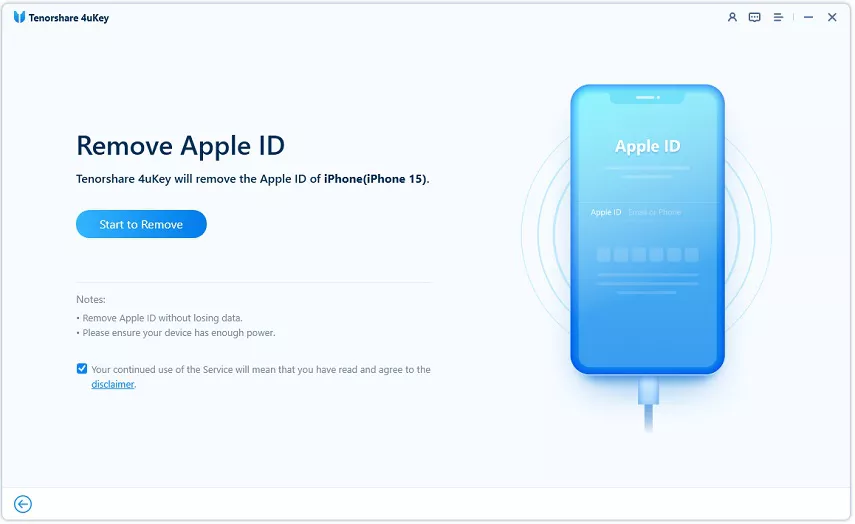
- 4uKey supprimera votre identifiant Apple immédiatement après avoir cliqué sur « Suivant », sans perte de données. (Tous les appareils sont pris en charge dans ce cas)
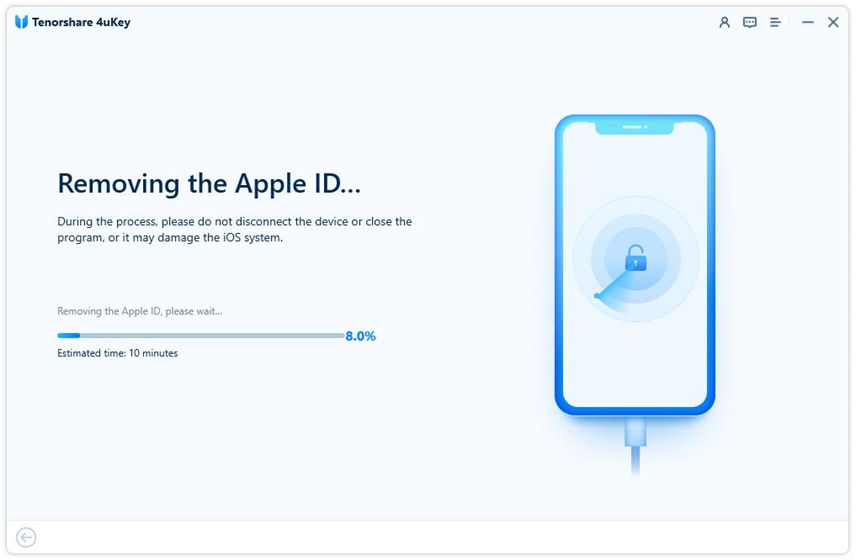
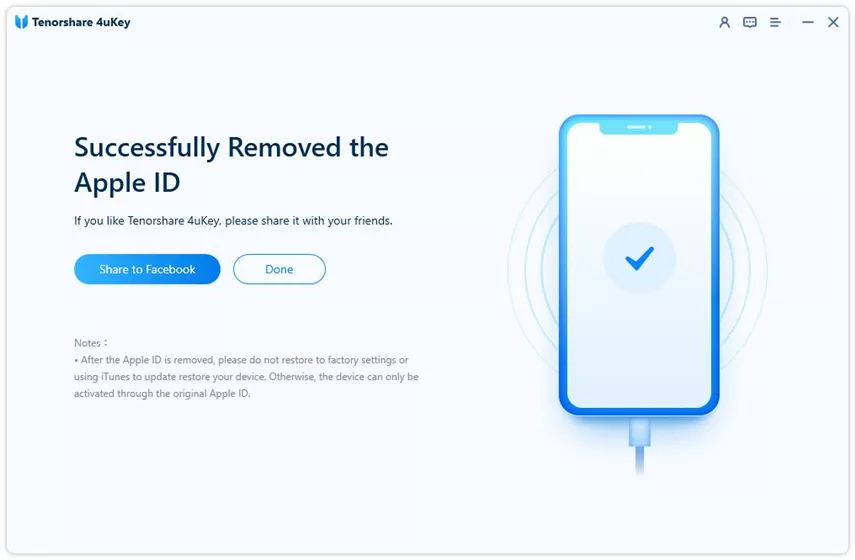
- L'ensemble du processus ne prend que quelques secondes et vous verrez ensuite un écran de réussite.
Partie 2 : Comment se déconnecter d'iCloud avec mot de passe
Se déconnecter d'iCloud avec votre mot de passe est une procédure simple qui permet de garantir la sécurité de vos données. Cette section vous guide étape par étape pour vous déconnecter d'iCloud avec mot de passe sur différents appareils. Nous aborderons deux méthodes principales : via les Réglages sur iPhone/iPad et via les Préférences Système sur Mac. Ces solutions permettent de gérer facilement votre compte iCloud tout en protégeant vos informations.
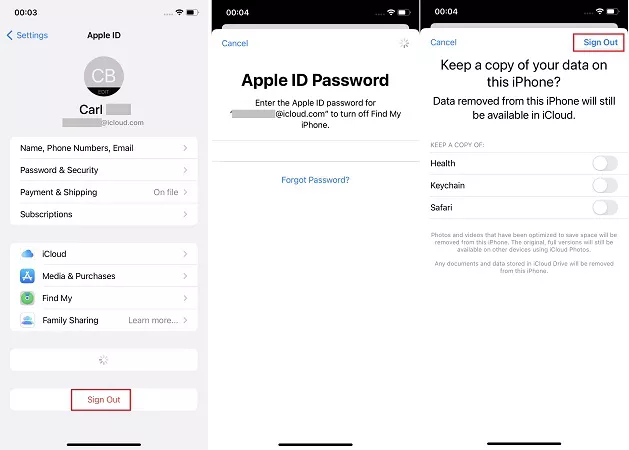
1. Se déconnecter d'iCloud via les Réglages sur iOS
- Étape 1 :Ouvrez l'application Réglages sur votre iPhone ou iPad.
- Étape 2 :Appuyez sur votre nom en haut de l'écran pour accéder aux réglages Apple ID.
- Étape 3 :Faites défiler vers le bas et sélectionnez « Se déconnecter ».
- Étape 4 :Entrez votre mot de passe Apple ID lorsqu'il est demandé.
- Étape 5 :Choisissez si vous souhaitez conserver une copie de vos données ou les supprimer.
- Étape 6 :Validez la déconnexion.
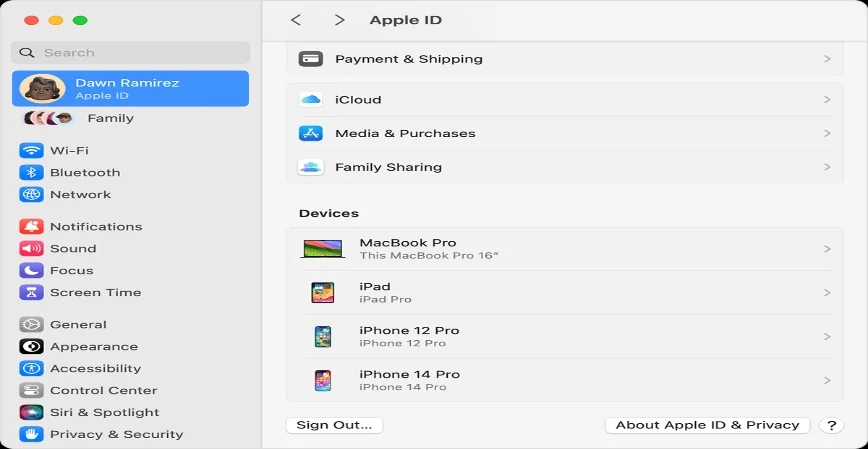
2. Se déconnecter d'iCloud via les Préférences Système sur Mac
- Étape 1 :Cliquez sur le menu Apple et ouvrez « Préférences Système ».
- Étape 2 :Sélectionnez « Identifiant Apple » ou « iCloud ».
- Étape 3 :Cliquez sur « Aperçu » ou « Détails du compte », puis sur « Se déconnecter ».
- Étape 4 :Entrez votre mot de passe Apple ID si demandé.
- Étape 5 :Choisissez de conserver ou supprimer les données iCloud.
- Étape 6 :Cliquez sur « Continuer » puis sur « Se déconnecter ».
Partie 3 : FAQ sur la déconnexion d'iCloud sans mot de passe
1. Comment se déconnecter d'iCloud sans mot de passe et sans ordinateur
1. Utilisation de la fonctionnalité « Localiser mon iPhone » :
- Étape 1 :Empruntez un appareil iOS à un proche.
- Étape 2 :Ouvrez l'application « Localiser » sur cet appareil.
- Étape 3 :Connectez-vous avec votre identifiant Apple (si ce n'est pas déjà fait).
- Étape 4 :Sélectionnez votre appareil dans la liste.
- Étape 5 :Choisissez « Effacer cet appareil » pour supprimer à distance toutes les données et réglages.
- Étape 6 :Une fois effacé, l'appareil ne sera plus associé à votre compte iCloud.
2. Utilisation du mode de récupération :
Remarque :
Cette méthode fonctionne uniquement sur les appareils iOS qui ne sont pas encore activés.
- Étape 1 :Empruntez un câble Lightning.
- Étape 2 :Maintenez le bouton d'alimentation et un bouton de volume jusqu'à l'apparition du curseur d'arrêt.
- Étape 3 :Connectez l'appareil à une source d'alimentation tout en maintenant le bouton d'alimentation pour entrer en mode récupération.
- Étape 4 :Suivez les instructions à l'écran pour configurer l'appareil comme un nouvel iPhone.
Conclusion
Il est effectivement possible de se déconnecter d'iCloud sans mot de passe grâce à différentes méthodes, notamment la suppression manuelle ou l'utilisation d'outils tiers comme 4uKey iOS Unlocker pour simplifier le processus.
Cependant, il est important de noter qu'une fois le compte supprimé, vous vous retrouvez avec un appareil sans compte iCloud. Vous pouvez ensuite créer un nouvel identifiant Apple ou connecter un autre compte iCloud sur votre appareil iOS.