Avant de commencer : supprimer la gestion à distance sur iPad après restauration
Avant de commencer le processus de suppression du MDM sur iPad après une restauration, il est important de prendre en compte certains éléments. Tout d'abord, il est essentiel de comprendre pourquoi vous souhaitez supprimer la gestion des appareils mobiles (MDM) sans mot de passe. Le MDM est généralement utilisé par les entreprises ou les établissements scolaires pour gérer et sécuriser les appareils. Toutefois, si vous n'avez plus besoin de ce contrôle ou si vous avez acheté l'appareil d'occasion, supprimer la gestion à distance devient nécessaire pour retrouver un accès complet à l'iPad.
Si vous disposez du mot de passe du profil MDM, vous pouvez simplement aller dans l'application « Réglages » de votre iPad, puis accéder à « Général » > « VPN et gestion des appareils » (ou « Profils et gestion des appareils »), et sélectionner le profil MDM pour le supprimer. En revanche, si vous n'avez pas le mot de passe ou que la suppression via les réglages est impossible, vous devrez utiliser des méthodes alternatives, que nous détaillons dans les sections suivantes.
Partie 2 : Comment supprimer facilement la gestion à distance sur iPad après restauration ?
Le saviez-vous ? La plupart des utilisateurs ne connaissent pas réellement les détails de la gestion à distance installée sur leur appareil. Mais ne vous inquiétez pas, voici comment résoudre ce problème facilement !
Si vous recherchez une solution simple et efficace pour supprimer la gestion à distance sur iPad après une restauration, l'utilisation d'un outil spécialisé de suppression MDM est fortement recommandée. Parmi les meilleures solutions disponibles, Tenorshare 4uKey se distingue comme un outil performant, doté d'une technologie avancée permettant de supprimer le verrou MDM sans mot de passe sur tous les appareils Apple, y compris iPad, iPhone et iPod touch.
Au-delà de la suppression du MDM, 4uKey est un logiciel tout-en-un capable de contourner l'identifiant Apple, de supprimer tous les types de verrouillage d'écran iOS et de désactiver le code Temps d'écran sans perte de données.
Fonctionnalités clés
- Aucune perte de données : la suppression de la gestion à distance s'effectue sans supprimer vos données importantes.
- Facile à utiliser : interface intuitive et prise en main rapide, adaptée à tous les utilisateurs.
- Sans mot de passe : supprimez le MDM sans avoir besoin du code ou du mot de passe.
- Compatibilité étendue : compatible avec Windows et Mac, ainsi qu'avec iOS 17 et versions antérieures.
- Sécurité garantie : processus fiable et sécurisé pour protéger votre appareil et vos données.
Grâce à Tenorshare 4uKey, vous pouvez supprimer la gestion à distance sur votre iPad après une restauration en toute simplicité, avec un processus rapide, fluide et sécurisé.
Étapes pour supprimer la gestion à distance sur iPad avec 4uKey
Si vous cherchez comment supprimer le Remote Management sur iPad après restauration sans mot de passe, Tenorshare 4uKey propose une solution simple. Suivez les étapes ci-dessous pour contourner le verrou MDM facilement :
-
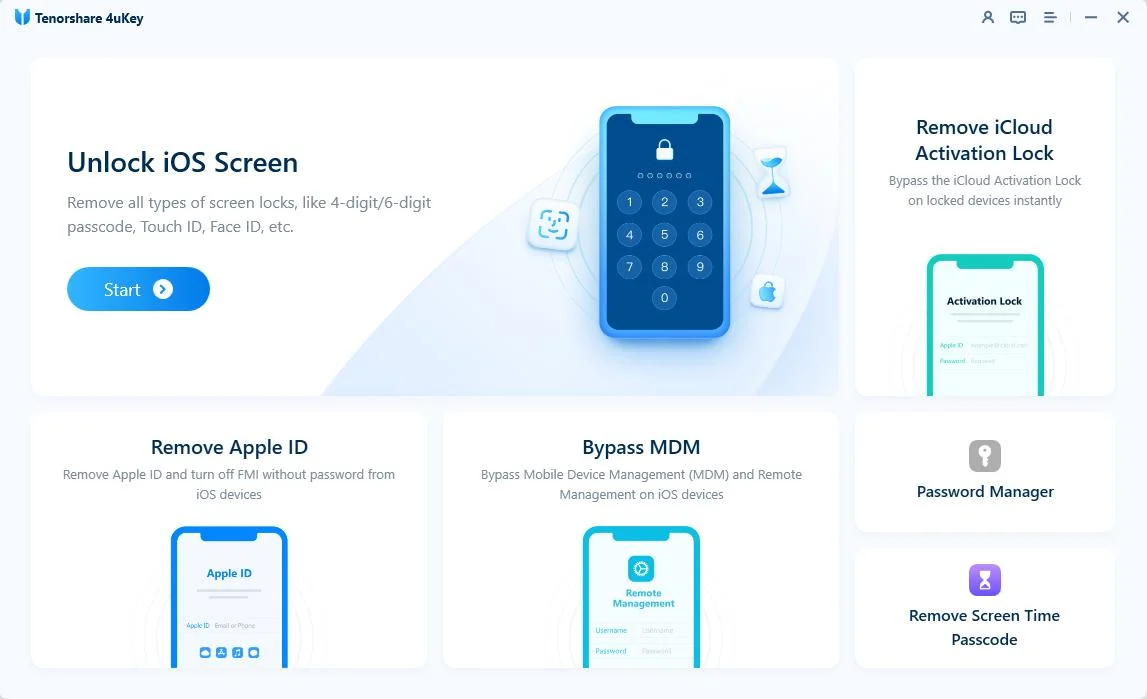
Téléchargez et installez 4uKey : Installez la dernière version de Tenorshare 4uKey sur votre ordinateur. Lancez ensuite le programme et cliquez sur « Contourner MDM » depuis l'interface principale.
-
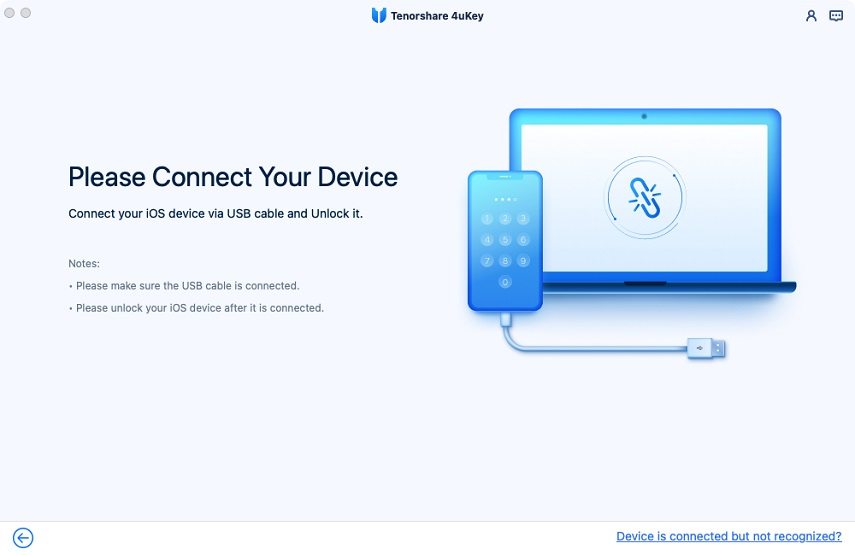
Connectez votre iPad : Reliez votre iPad à l'ordinateur à l'aide d'un câble USB. Appuyez sur « Faire confiance » lorsque le message apparaît sur l'appareil.
-
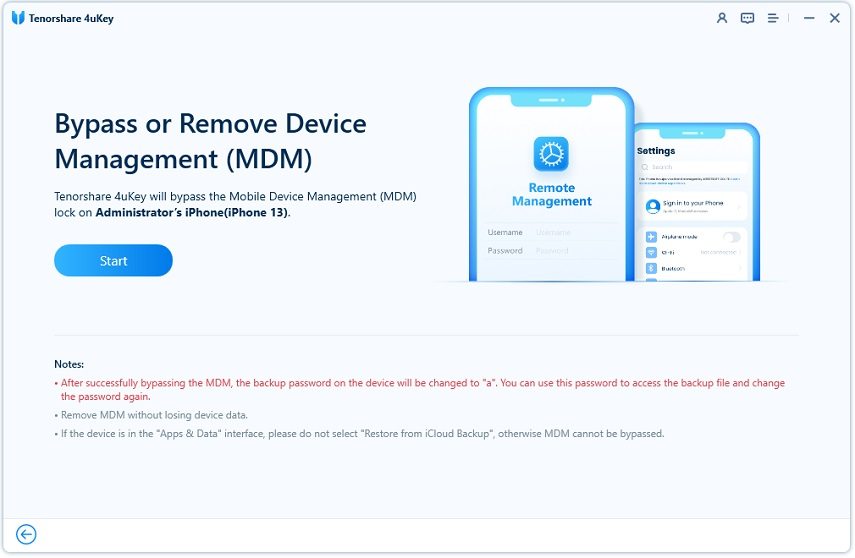
Lancez la suppression du MDM : Une fois l'appareil détecté, cliquez sur « Démarrer » pour lancer le processus. Assurez-vous que la fonction « Localiser mon iPhone » est désactivée.
-
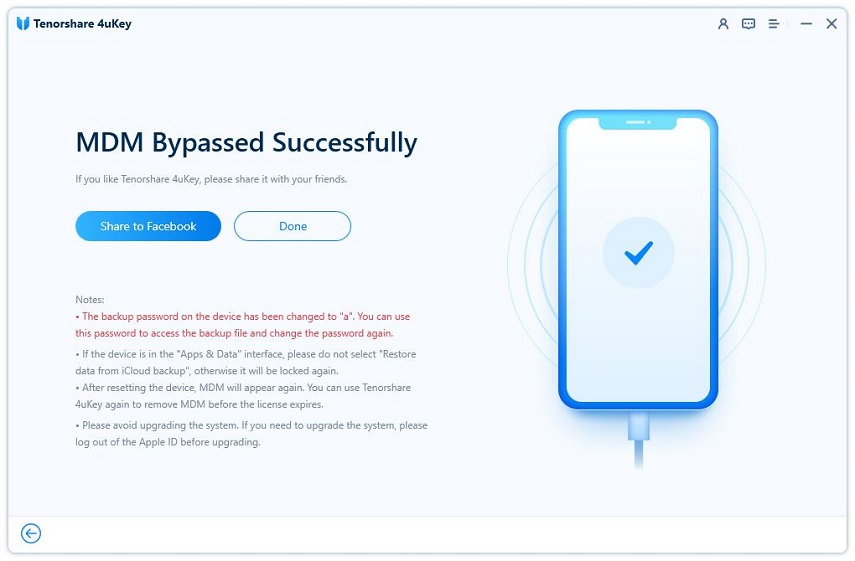
Suppression réussie : Le logiciel va contourner automatiquement le verrou MDM. En quelques secondes, la gestion à distance sera supprimée et votre iPad redémarrera sans perte de données.
Remarque :
Le profil MDM peut réapparaître après une réinitialisation ou une mise à jour du système si vous ne vous déconnectez pas de votre identifiant Apple. Vous pouvez toutefois utiliser à nouveau Tenorshare 4uKey tant que votre licence est valide.
Partie 3 : Comment supprimer la gestion à distance sur iPhone lors de la configuration ?
3uTools est un logiciel complet conçu pour offrir un contrôle total sur les appareils iOS. Il permet notamment de contourner le verrou MDM (Mobile Device Management), de résoudre divers problèmes iOS et de surveiller l'état de votre appareil. En tant qu'outil tout-en-un, 3uTools propose de nombreuses fonctionnalités, dont la suppression du MDM. Toutefois, son taux de réussite peut être variable, mais cela reste une option à tester si vous souhaitez supprimer le MDM sur votre iPad.
Voici les étapes pour supprimer le MDM sur iPad avec 3uTools :
- Étape 1 :Préparer votre appareil : Accédez manuellement à l'écran de verrouillage MDM en allant dans Réglages > Général > Réinitialiser > Effacer contenu et réglages. Attendez environ 10 secondes pour que la réinitialisation démarre.
- Étape 2 :Lancer 3uTools : Téléchargez et installez la dernière version de 3uTools sur votre ordinateur, puis ouvrez le programme.
- Étape 3 :Connecter votre iPad : Dès que l'écran « Remote Management » apparaît, connectez votre iPad à l'ordinateur via un câble USB. Attendez que 3uTools reconnaisse l'appareil et vérifiez les informations affichées.
- Étape 4 :Contourner le verrou MDM : Dans l'interface de 3uTools, cliquez sur « Toolbox », puis sélectionnez « Skip MDM Lock ». Cliquez ensuite sur « Skip Now » pour confirmer.
- Étape 5 :Confirmer la désactivation : Une fenêtre s'affiche pour confirmer la désactivation. Cliquez sur « Deactivate ». Le logiciel va contourner le verrou MDM, mais attention : cela ne supprime pas définitivement le profil MDM. Il peut réapparaître après une réinitialisation.
Avantages
- Interface simple et facile à prendre en main, même pour les débutants.
- Nombreuses fonctionnalités utiles en plus de la suppression MDM.
- Outil entièrement gratuit.
Inconvénients
- Non disponible sur macOS.
- Risque potentiel de dysfonctionnement de l'appareil.
- Taux de réussite inférieur à des outils professionnels comme Tenorshare 4uKey.
- Utiliser un logiciel tiers peut présenter des risques pour la confidentialité des données.
Partie 4 : Comment supprimer la gestion à distance iPad via iTunes ?
Supprimer la gestion à distance (MDM) sur un iPad via iTunes nécessite plusieurs étapes précises. Cette méthode est moins classique et peut s'avérer complexe, mais elle peut être utile si vous souhaitez éviter l'utilisation d'un logiciel tiers. Voici un guide détaillé pour supprimer la gestion d'appareil sur iPad :
- Étape 1 :Préparer iTunes : Téléchargez et installez la dernière version d'iTunes sur votre ordinateur. Lancez iTunes sans connecter votre iPad dans un premier temps.
- Étape 2 :Connecter votre iPad : Lancez la configuration initiale de l'iPad jusqu'à l'écran de sélection du réseau Wi-Fi. À ce moment-là, connectez l'appareil à l'ordinateur via un câble USB, puis cliquez sur « Suivant » dans iTunes.
- Étape 3 :Insérer la carte SIM : Insérez votre carte SIM dans l'iPad. L'icône réseau devrait apparaître en haut à gauche. Le message « Récupération des réglages » s'affiche.
- Étape 4 :Retirer la carte SIM : Retirez ensuite la carte SIM et poursuivez la configuration jusqu'à l'écran « Apps et données ».
- Étape 5 :Finaliser la configuration : Lorsque l'écran « Remote Management » apparaît, réinsérez la carte SIM. Attendez la fin du chargement, puis continuez la configuration jusqu'à l'écran « Configurer Touch ID ». Saisissez les informations demandées et terminez la configuration avec votre identifiant Apple. Une fois terminé, le profil MDM devrait être supprimé.
Avantages
- Méthode gratuite utilisant iTunes.
- Pas besoin d'installer un logiciel tiers payant.
Inconvénients
- Procédure complexe, peu adaptée aux débutants.
- Ne fonctionne pas sur tous les appareils ou profils MDM.
- Le MDM peut réapparaître après une mise à jour ou réinitialisation.
Partie 5 : Comment supprimer gratuitement la gestion à distance iPad après restauration ?
Vous serez peut-être surpris d'apprendre qu'il est également possible de supprimer la gestion des appareils mobiles (MDM) d'un iPad géré par Microsoft Intune. Cette opération consiste à désinscrire l'appareil d'Intune, ce qui supprime le profil MDM ainsi que toutes les politiques et restrictions associées. Voici un guide détaillé pour retirer le MDM d'un iPad via Intune :
- Étape 1 :Accéder au portail Intune : Rendez-vous sur le centre d'administration Microsoft Endpoint Manager et connectez-vous avec un compte administrateur.
- Étape 2 :Localiser l'appareil : Dans le tableau de bord, allez dans « Appareils » > « Tous les appareils ». Recherchez l'iPad concerné par nom, utilisateur ou autre identifiant.
- Étape 3 :Supprimer l'appareil d'Intune : Cliquez sur le nom de l'appareil pour afficher ses propriétés, puis sélectionnez « Supprimer » dans la section « Actions sur l'appareil ». Cela lance la désinscription.
- Étape 4 :Confirmer l'action : Une fenêtre de confirmation s'affiche. Validez la suppression pour retirer le profil MDM et toutes les stratégies associées.
- Étape 5 :Réinitialiser l'iPad (si nécessaire) : Sur l'iPad, allez dans Réglages > Général > Réinitialiser > Effacer contenu et réglages. Cette étape garantit la suppression complète des paramètres et profils gérés. Attention : toutes les données seront effacées, pensez à sauvegarder vos fichiers au préalable.
Avantages
- Gestion et suppression à distance via le portail Intune.
- Suppression sécurisée des données professionnelles.
- Respect des politiques d'entreprise grâce à une désinscription propre.
Inconvénients
- Toutes les données sont supprimées après réinitialisation (si non sauvegardées).
- Réservé aux administrateurs disposant des autorisations nécessaires.
- Le MDM peut être réappliqué si l'appareil est réinscrit dans Intune.
Partie 6 : Comment supprimer la gestion à distance iPad après restauration sans ordinateur ?
Dans certains cas, vous pouvez supprimer la gestion à distance (MDM) directement depuis votre iPad, sans utiliser d'ordinateur. Si vous disposez du compte administrateur ou des identifiants nécessaires, vous pouvez retirer les restrictions via l'application Réglages. Cette méthode est simple, mais limitée si vous n'avez pas les autorisations requises.
Voici les étapes pour supprimer un profil MDM depuis les Réglages :
- Étape 1 :Ouvrir Réglages : Lancez l'application « Réglages » sur votre iPad.
- Étape 2 :Accéder à la gestion de l'appareil : Faites défiler et appuyez sur « Général », puis sélectionnez « VPN et gestion de l'appareil » (ou « Gestion des appareils »).
- Étape 3 :Supprimer le profil : Appuyez sur le profil MDM affiché, puis sélectionnez « Supprimer la gestion ».
- Étape 4 :Saisir les identifiants : Si demandé, entrez le nom d'utilisateur et le mot de passe administrateur, puis confirmez la suppression.
Avantages
- Suppression directement sur l'iPad, sans ordinateur.
- Procédure rapide et simple si vous avez les identifiants.
- Aucune perte de données lors de la suppression du profil MDM.
Inconvénients
- Nécessite les identifiants administrateur.
- Impossible si les restrictions sont strictement appliquées.
- Le profil MDM peut réapparaître après une mise à jour ou une réinitialisation.
Partie 7 : Comment supprimer définitivement la gestion à distance sur iPad ?
Si vous souhaitez supprimer définitivement la gestion à distance (MDM) de votre iPad, la méthode la plus fiable consiste à contacter l'administrateur qui a configuré le profil MDM. Cette approche garantit une suppression complète du profil, sans risque qu'il réapparaisse après une réinitialisation ou une mise à jour du système. Voici comment procéder :
- Étape 1 :Identifier l'administrateur : Déterminez qui est responsable de la gestion de l'appareil : service informatique, établissement scolaire ou toute autre organisation ayant configuré le MDM.
- Étape 2 :Préparer les informations nécessaires : Rassemblez les informations de votre appareil, telles que le numéro de série, les détails du profil MDM et vos identifiants si requis.
- Étape 3 :Contacter l'administrateur : Prenez contact via le canal approprié (email, téléphone ou support IT interne). Expliquez clairement que vous souhaitez supprimer définitivement le profil MDM de votre iPad.
- Étape 4 :Suivre les instructions : L'administrateur peut devoir vérifier votre demande et vous fournir des instructions précises. Il peut effectuer la suppression à distance ou vous guider dans la procédure.
- Étape 5 :Vérifier la suppression : Une fois le profil supprimé, redémarrez votre iPad et vérifiez dans Réglages > Général > Gestion des appareils que le profil MDM n'est plus présent.
Avantages
- Suppression complète et définitive du profil MDM.
- Assistance et support technique en cas de problème.
- Respect des politiques et procédures de l'organisation.
Inconvénients
- Dépendance à la disponibilité et à la coopération de l'administrateur.
- Processus parfois long si la demande n'est pas traitée immédiatement.
FAQ : supprimer le MDM sur iPad sans mot de passe
1. Comment supprimer le MDM d'un iPad après une réinitialisation ?
Supprimer le MDM d'un iPad après une réinitialisation peut être compliqué, surtout sans identifiants administrateur. Toutefois, certaines solutions existent. Sans mot de passe, vous pouvez utiliser des outils tiers comme Tenorshare 4uKey ou 3uTools pour contourner et supprimer le profil MDM.
2. La suppression du MDM affecte-t-elle le fonctionnement de mon iPad ?
La suppression du MDM élimine toutes les restrictions et profils de gestion imposés par l'administrateur. Vous retrouvez ainsi un contrôle total de votre appareil. En revanche, vous pourriez perdre l'accès à certaines applications ou configurations professionnelles. De plus, si l'appareil appartient à une organisation, cette action peut enfreindre les règles d'utilisation.
Conclusion
On peut dire sans se tromper que supprimer la gestion à distance d'un iPad après une restauration est une étape essentielle pour reprendre le contrôle total de son appareil. Dans cet article, nous avons présenté plusieurs méthodes pour supprimer le MDM après une restauration, chacune avec ses avantages et ses limites.
Cependant, parmi toutes les solutions, Tenorshare 4uKey se distingue comme l'option la plus efficace et la plus pratique. Cet outil permet de supprimer rapidement et facilement la gestion à distance, sans avoir besoin de mot de passe.
En optant pour Tenorshare 4uKey, vous pouvez éliminer les restrictions en quelques minutes et profiter pleinement de toutes les fonctionnalités de votre iPad. N'attendez plus pour reprendre le contrôle de votre appareil et retrouver votre liberté d'utilisation.