Partie 1. Comment déverrouiller un iPhone désactivé sans code [Téléchargement gratuit]
L’une des méthodes les plus simples et efficaces pour déverrouiller un iPhone désactivé sans code est d’utiliser un outil professionnel appelé 4uKey iOS Unlocker. Cet outil permet de contourner l’écran de verrouillage et de supprimer le code en quelques minutes, quel que soit le type de code.
Vous pouvez également utiliser 4uKey iOS Unlocker pour résoudre d’autres problèmes de verrouillage, comme un iPhone désactivé/inaccessible, un code incorrect, ou encore un Face ID/Touch ID qui ne fonctionne pas. Il permet aussi de contourner le Temps d’écran et le MDM, de supprimer un identifiant Apple sans perte de données, etc.
Avantages de 4uKey iOS Unlocker
- Déverrouille immédiatement l’iPhone désactivé sans délai d’attente
- Corrige tous les problèmes de verrouillage (code, Face ID, Touch ID, etc.)
- Utilisation simple en quelques clics, sans compétences techniques
- Fonctions avancées : contournement du Temps d’écran et du MDM, suppression Apple ID
- Compatible avec tous les iPhone et iPad sous iOS 17/16/15 et versions antérieures
Voici comment déverrouiller un iPhone désactivé sans code :
-
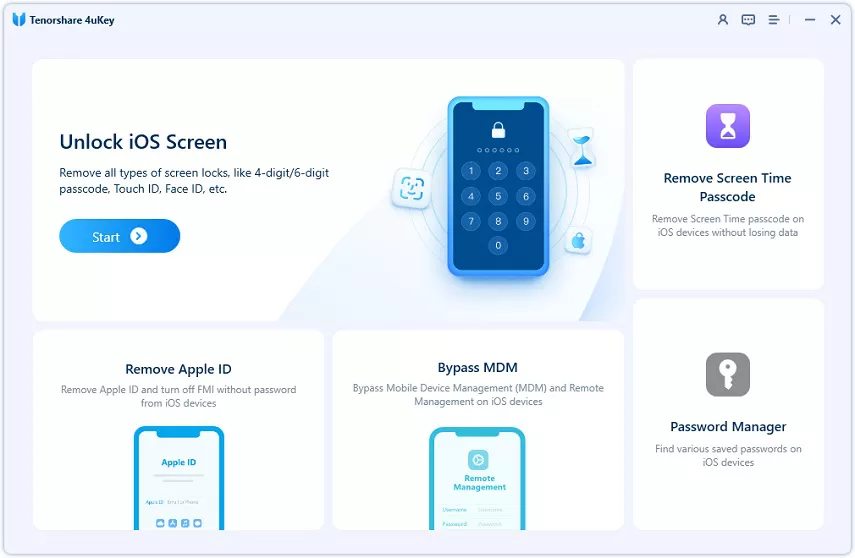
Téléchargez et installez gratuitement Tenorshare 4uKey sur un PC ou un Mac. Cliquez sur « Déverrouiller l’écran iOS » puis sur « Démarrer » pour commencer à déverrouiller l’iPhone/iPad.
-
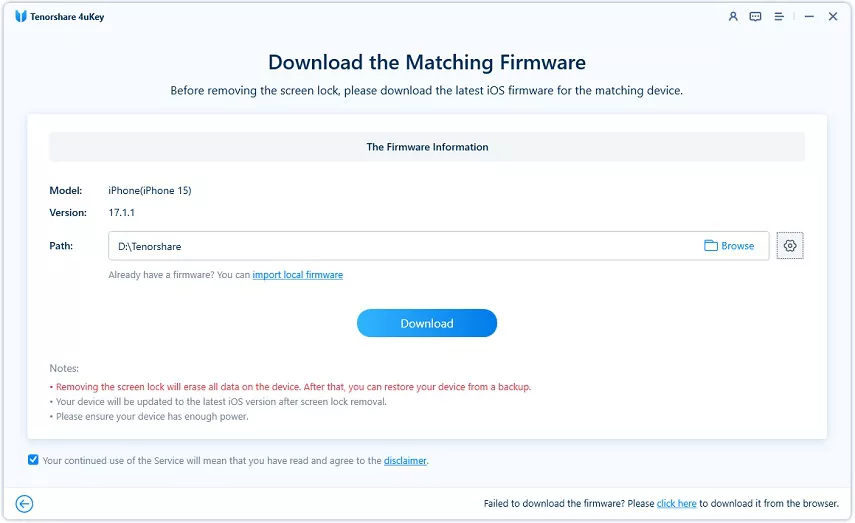
Connectez votre iPhone à l’ordinateur à l’aide d’un câble, puis téléchargez le firmware.
-
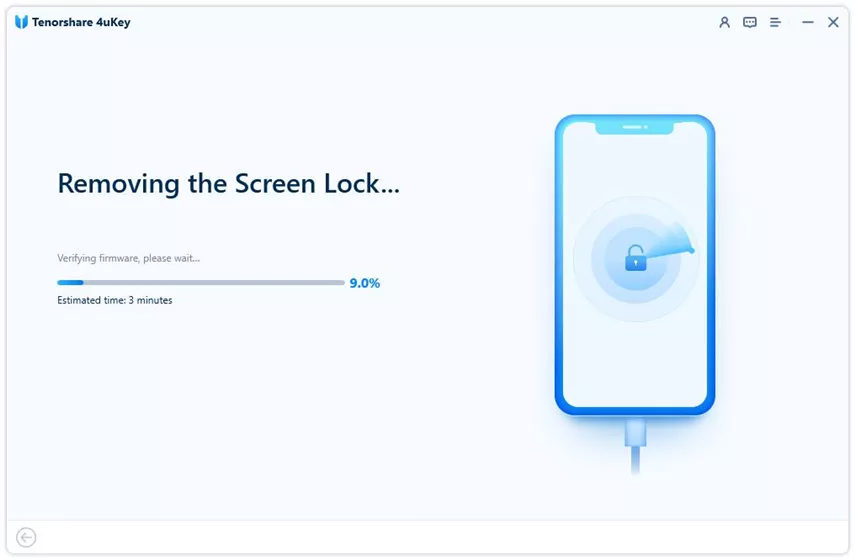
Une fois le firmware téléchargé, le déverrouillage de votre iPhone démarre automatiquement.
-
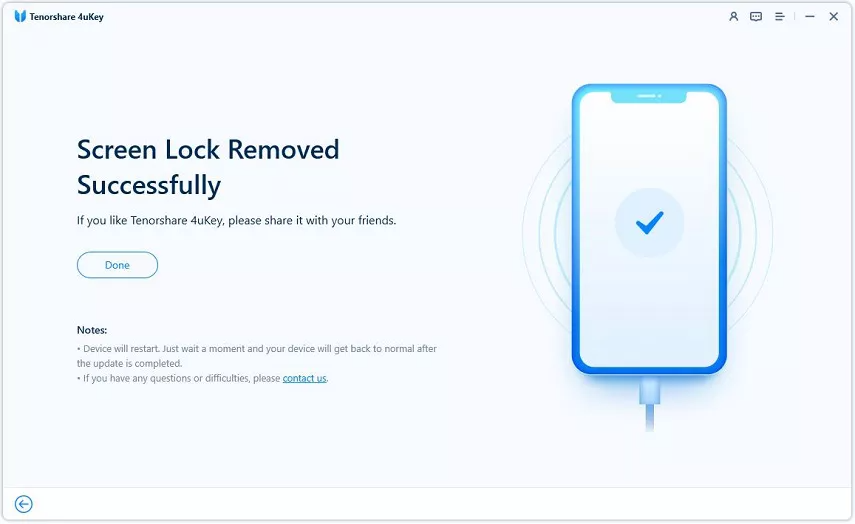
Vous pouvez ensuite déverrouiller votre iPhone sans code en quelques minutes, voire en quelques secondes.
Partie 2. Comment déverrouiller un iPhone désactivé sans ordinateur gratuitement
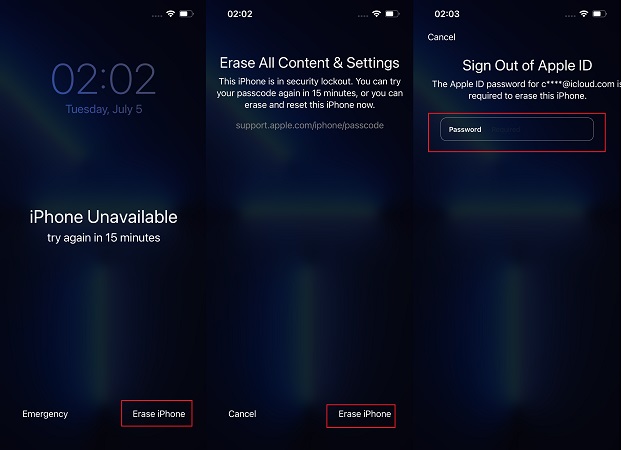
Il est possible de déverrouiller un iPhone désactivé sans ordinateur grâce à la fonction « Effacer l’iPhone ». Cette méthode est pratique lorsque vous êtes en déplacement et que vous n’avez pas accès à un PC. Voici comment procéder :
- Étape 1 : Lorsque votre iPhone est désactivé, appuyez sur l’option « Effacer l’iPhone » en bas à droite.
- Étape 2 : Appuyez de nouveau sur « Effacer l’iPhone » pour confirmer.
- Étape 3 : Saisissez le mot de passe de votre identifiant Apple pour continuer.
- Étape 4 : Le processus effacera tout le contenu et les réglages. Attendez la fin de l’opération.
Remarque :
Cette méthode nécessite de connaître l’identifiant Apple et le mot de passe utilisés sur l’iPhone désactivé. Dans certains cas, l’option « Effacer l’iPhone » peut ne pas s’afficher. Dans ce cas, vous pouvez utiliser iTunes ou opter pour un outil comme 4uKey iOS Unlocker.
Partie 3. Comment réinitialiser un iPhone avec iTunes lorsqu’il est désactivé
Si vous disposez d’un ordinateur et que votre iPhone a déjà été synchronisé avec iTunes, vous pouvez utiliser iTunes pour réinitialiser votre appareil et supprimer le code de verrouillage. Cependant, cette méthode efface également toutes vos données et réglages. Vous ne pourrez les restaurer que si vous avez une sauvegarde disponible.
Voici les étapes pour réinitialiser un iPhone désactivé avec iTunes :
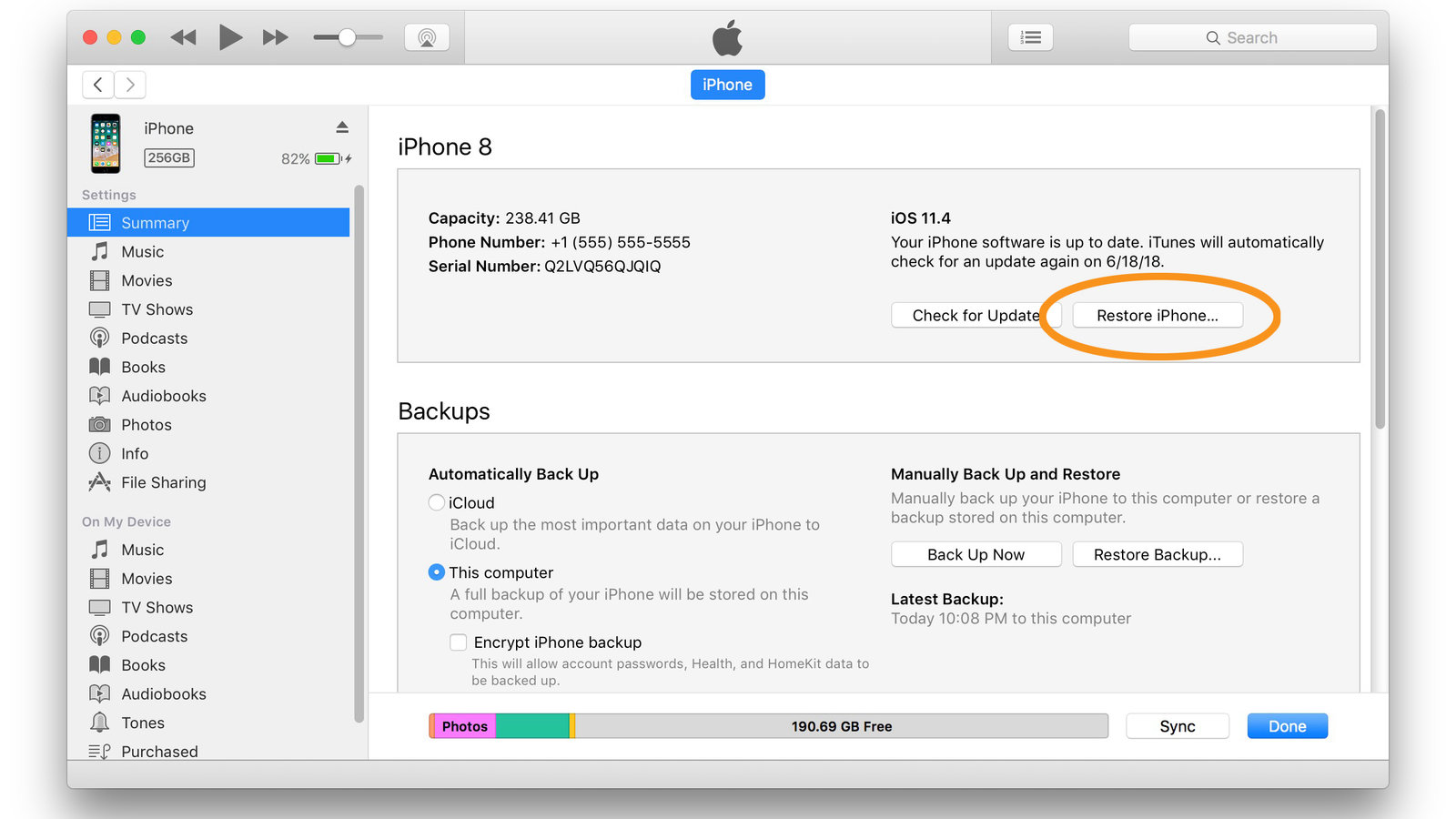
- Étape 1 : Ouvrez iTunes sur votre ordinateur et connectez votre iPhone désactivé à l’aide d’un câble USB.
- Étape 2 : Attendez qu’iTunes détecte votre appareil, puis cliquez sur l’icône de l’appareil en haut à gauche de la fenêtre iTunes.
- Étape 3 : Cliquez sur « Résumé », puis sur « Restaurer l’iPhone ». Confirmez l’action et attendez qu’iTunes efface l’iPhone et installe la dernière version d’iOS.
- Étape 4 : Une fois la restauration terminée, vous pouvez configurer votre iPhone comme un nouvel appareil ou restaurer une sauvegarde si vous en avez une.
Remarque :
Cette méthode nécessite d’avoir déjà synchronisé votre iPhone avec iTunes auparavant et de mettre votre iPhone en mode récupération lorsqu’il est désactivé. Certains utilisateurs peuvent constater que leur iPhone désactivé ne se connecte pas à iTunes ou qu’une erreur de restauration apparaît. Si vous souhaitez une méthode plus simple, nous recommandons fortement 4uKey iOS Unlocker.
Partie 4. Comment réinitialiser un iPhone désactivé sans iTunes
Si vous souhaitez déverrouiller votre iPhone sans utiliser iTunes ni ordinateur, vous pouvez utiliser le service « Localiser mon iPhone » via iCloud. Ce service permet d’effacer votre iPhone à distance sans ordinateur. Cependant, cette méthode nécessite également de connaître votre identifiant Apple et votre mot de passe.
Voici comment déverrouiller un iPhone désactivé sans iTunes ni ordinateur :
- Étape 1 : Ouvrez un navigateur sur un téléphone ou une tablette et rendez-vous sur iCloud.com.
- Étape 2 : Connectez-vous avec le même identifiant Apple que celui utilisé sur votre iPhone désactivé.
- Étape 3 : Une fois connecté, ouvrez « Localiser » et sélectionnez votre iPhone.
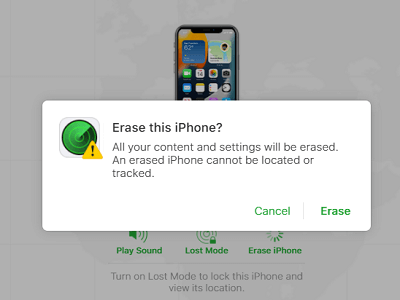
- Étape 4 : Appuyez sur l’option « Effacer l’iPhone ».
- Étape 5 : Confirmez en appuyant à nouveau sur « Effacer ». Une fois l’effacement terminé, vous pourrez restaurer vos données depuis une sauvegarde iCloud. Assurez-vous d’avoir effectué une sauvegarde avant de continuer.
Partie 5. Comment déverrouiller un iPhone désactivé sans perdre de données
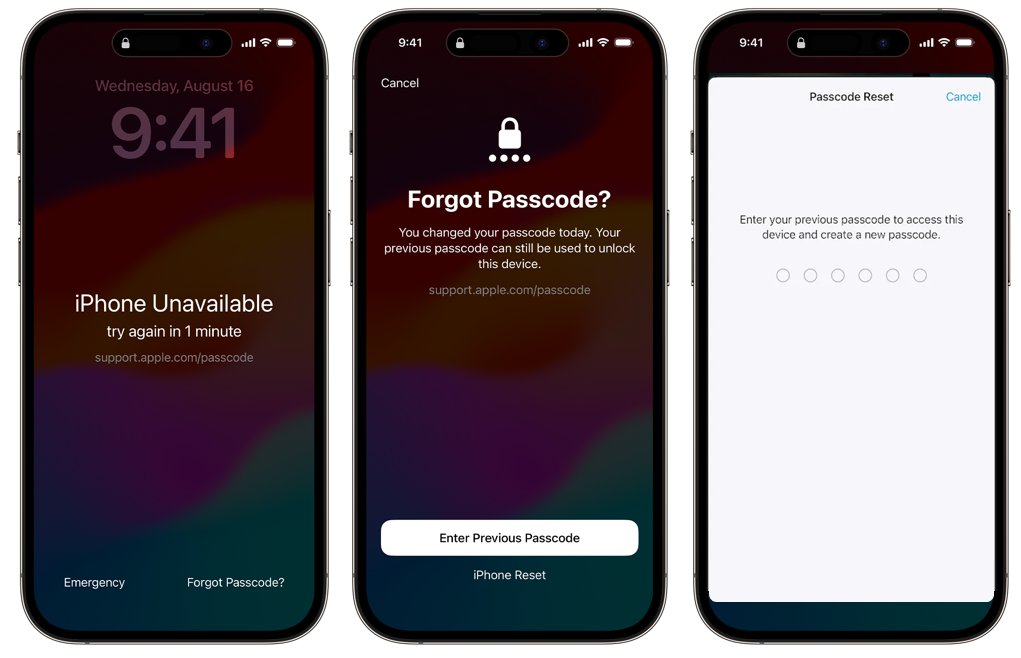
Déverrouiller un iPhone désactivé peut être stressant, mais iOS 17 propose une fonctionnalité utile pour réinitialiser le code sans perdre de données. Cette option permet d’utiliser votre ancien code dans les 72 heures suivant sa modification. Voici comment procéder :
- Étape 1 : Entrez plusieurs fois un mauvais code jusqu’à voir le message « iPhone indisponible, réessayez dans X minutes ».
- Étape 2 : Appuyez sur « Code oublié ? » en bas à droite (généralement après la huitième tentative).
- Étape 3 : Appuyez sur « Entrer le code précédent » et saisissez votre ancien code.
- Étape 4 : Créez un nouveau code sur la page de réinitialisation.
Remarque :
Cette fonctionnalité est disponible uniquement dans les 72 heures suivant la modification du code, et vous devez vous souvenir de votre ancien code. Si cette méthode n’est pas disponible, vous pouvez utiliser 4uKey iOS Unlocker comme alternative.
Conclusion
Dans cet article, nous avons comparé plusieurs méthodes pour débloquer un iPhone désactivé sans code. Parmi toutes ces solutions, nous recommandons fortement 4uKey iOS Unlocker, car il s’agit de la méthode la plus simple et la plus efficace. Il permet de contourner l’écran de verrouillage, de résoudre différents problèmes de verrouillage et de réinitialiser l’iPhone en quelques étapes simples.