Points à connaître avant de désactiver les restrictions sur iPad
Avant de désactiver les restrictions sur votre iPad, il est important de prendre en compte certains éléments essentiels. Voici quelques conseils et recommandations à considérer avant de modifier les paramètres de restrictions sur votre appareil :
- Assurez-vous de bien comprendre les conséquences de la désactivation des restrictions, car cela peut affecter la sécurité et la confidentialité de votre appareil.
- Effectuez une sauvegarde de votre iPad avant toute modification afin d'éviter toute perte de données importantes.
- Vérifiez que vous disposez des autorisations nécessaires pour modifier les réglages, surtout si l'iPad est partagé ou géré par une organisation.
- Assurez-vous de connaître le bon code si vous prévoyez de désactiver les restrictions via cette méthode.
- Réfléchissez aux raisons pour lesquelles vous souhaitez désactiver les restrictions et évaluez les avantages et les inconvénients.
- Prenez en compte les applications ou contenus qui pourraient être affectés par ces changements et préparez-vous à ajuster certains paramètres si nécessaire.
- Sachez que la désactivation des restrictions peut donner accès à davantage de contenus et fonctionnalités, soyez donc attentif à qui utilise votre iPad ensuite.
En suivant ces recommandations et en prenant les précautions nécessaires, vous pourrez désactiver les restrictions sur iPad de manière plus sûre et informée.
Comment désactiver les restrictions sur iPad sans mot de passe ? [Simple et rapide]
Désactiver les restrictions sur un iPad est généralement simple, mais cela devient plus compliqué si vous avez oublié le code de restrictions. Heureusement, en 2026, il existe une solution pour désactiver les restrictions sur iPad sans mot de passe. Tenorshare 4uKey est un logiciel de déverrouillage iOS tout-en-un qui combine des fonctionnalités puissantes avec une utilisation très simple.
Il s'agit d'un outil performant qui se distingue par ses capacités de déverrouillage intelligent iOS. Il peut supprimer le code de restrictions, l'identifiant Apple, tous types de codes de verrouillage d'écran et même contourner le verrouillage MDM, sans risque pour votre appareil. Le principal avantage de ce programme est sa simplicité d'utilisation, sa compatibilité avec toutes les versions iOS et appareils, ainsi que son taux de réussite élevé.
Fonctionnalités clés de Tenorshare 4uKey
- Facile à utiliser : Une interface intuitive qui rend la navigation simple et rapide.
- Sans mot de passe : Permet de désactiver les restrictions sans avoir besoin du code oublié.
- Sûr et rapide : Assure un processus de déverrouillage rapide et sécurisé sans perte de données.
- Taux de réussite élevé : Offre l'une des solutions les plus fiables du marché.
- Outil iOS tout-en-un : Supprime également les identifiants Apple, codes d'écran, et contourne les verrous MDM.
- Aucune perte de données : Vos données restent intactes pendant le processus.
Étapes pour désactiver les restrictions sur iPad sans code
-
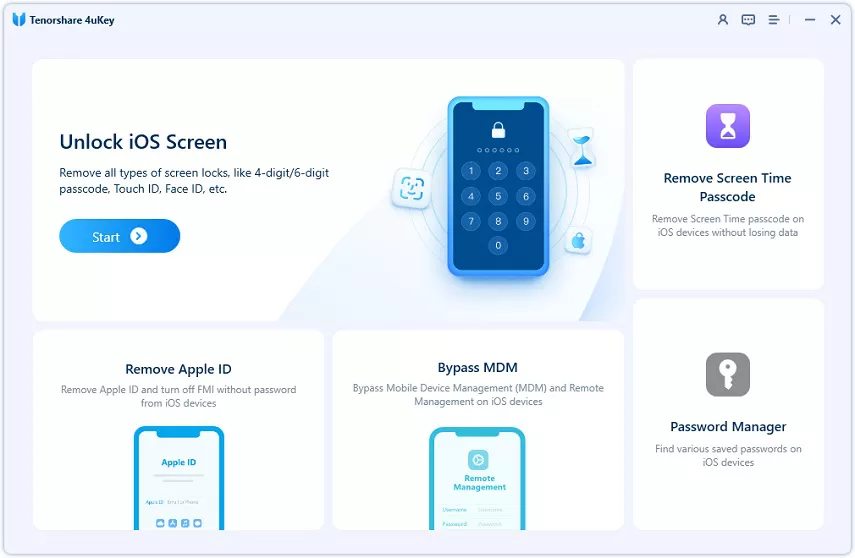
Installez 4uKey sur votre ordinateur et cliquez sur “Supprimer le code Temps d'écran”.
-
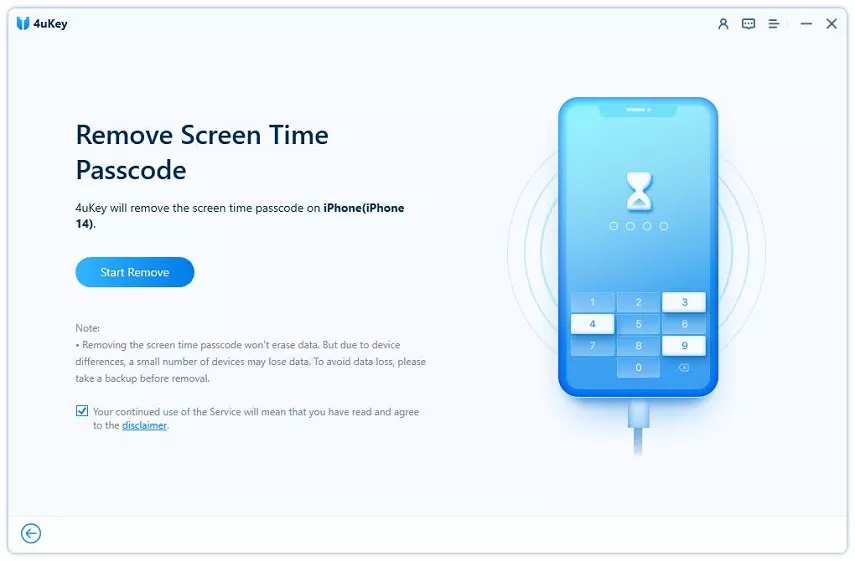
Connectez votre appareil à l'ordinateur. Une fois détecté, cliquez sur “Démarrer la suppression”.
-
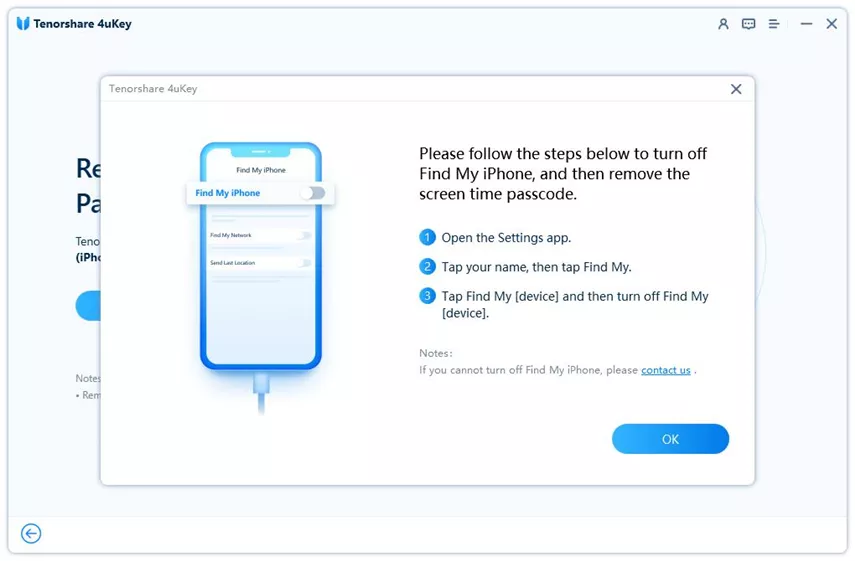
Vous devez désactiver “Localiser mon iPhone” avant de continuer.
-
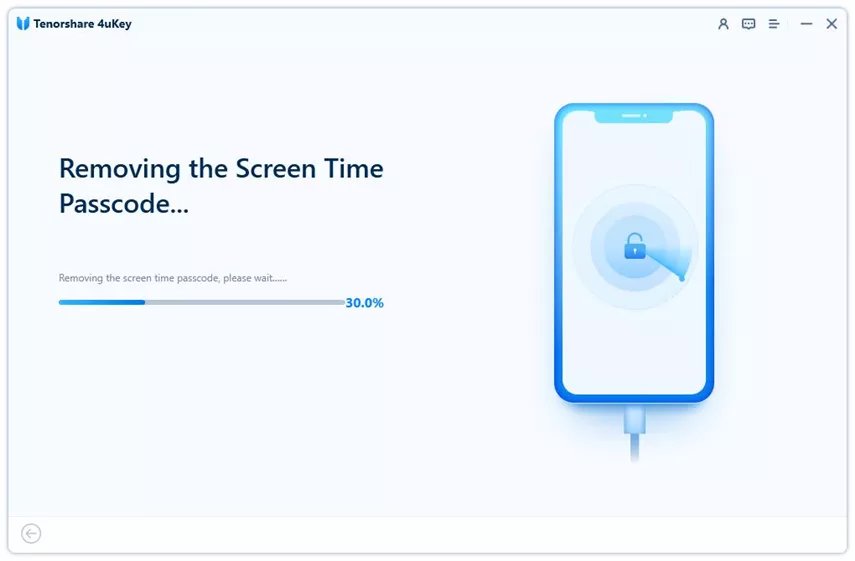
Le processus de suppression du code Temps d'écran va alors commencer. Cela ne prend que quelques minutes.
-
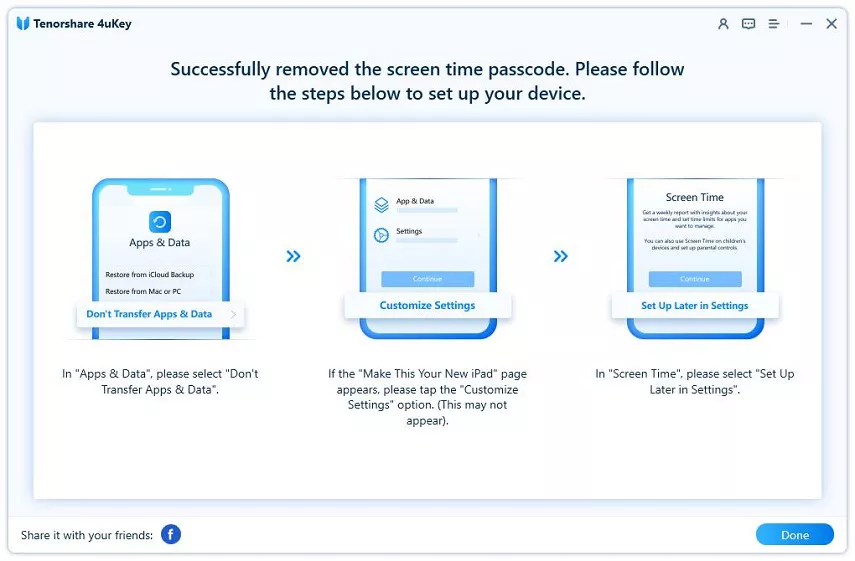
C'est terminé. Lors de la configuration, choisissez “Ne pas transférer d'apps et de données” et “Configurer plus tard dans Réglages” afin d'éviter toute perte de données.
Comment désactiver les restrictions sur iPad avec le code ?
Dans la section précédente, nous avons vu la solution la plus efficace pour désactiver les restrictions sur iPad sans code. Voyons maintenant quelques méthodes pour supprimer les restrictions sur iPad lorsque vous connaissez le code. Alors que la méthode précédente s'adresse aux utilisateurs ayant oublié leur code, les solutions ci-dessous sont destinées à ceux qui y ont encore accès. Découvrons ces méthodes simples pour désactiver les restrictions sur iPad.
Méthode 1 : via l'application Réglages
Si vous connaissez le code de restrictions sur votre iPad mais ne savez pas comment le désactiver, vous pouvez suivre les étapes ci-dessous. Que vous utilisiez iOS 12 ou une version plus récente, ou iOS 11 ou antérieure, le processus via l'application Réglages reste relativement simple.
Pour iOS 11 ou versions antérieures
- Étape 1 : Ouvrez l'application Réglages sur l'iPad : depuis l'écran d'accueil, localisez l'application Réglages et appuyez dessus pour l'ouvrir.
- Étape 2 : Accédez aux réglages généraux : dans Réglages, touchez “Général”.
- Étape 3 : Allez dans Restrictions : dans le menu Général, sélectionnez “Restrictions”.
- Étape 4 : Désactivez les restrictions : vous verrez plusieurs options liées aux restrictions. Touchez “Désactiver les restrictions”, puis saisissez le code pour confirmer.
Pour iOS 12 ou versions ultérieures
- Étape 1 : Ouvrez Réglages : depuis l'écran d'accueil, ouvrez l'application Réglages.
- Étape 2 : Accédez à Temps d'écran : touchez “Temps d'écran”.
- Étape 3 : Ouvrez Contenu et confidentialité : faites défiler et sélectionnez “Contenu et confidentialité”.
- Étape 4 : Saisissez le code : entrez le code de Temps d'écran lorsque demandé.
- Étape 5 : Désactivez la fonctionnalité : désactivez l'option “Contenu et confidentialité” pour supprimer les restrictions.
Méthode 2 : via iTunes sur ordinateur
Il existe également une méthode pour désactiver les restrictions via iTunes, une solution gratuite et largement disponible qui ne nécessite pas de logiciel tiers. Cependant, il est important de noter que cette méthode peut entraîner la perte de toutes les données de votre appareil, sauf si vous avez effectué une sauvegarde au préalable.
- Étape 1 : Connectez votre iPad à l'ordinateur à l'aide d'un câble USB, puis ouvrez la dernière version d'iTunes.
- Étape 2 : Accédez aux paramètres de l'appareil en cliquant sur l'icône de l'iPad dans iTunes, puis ouvrez la page de résumé.
- Étape 3 : Lancez la restauration en cliquant sur “Restaurer l'iPad”, puis confirmez l'action lorsque demandé.
FAQ sur la désactivation des restrictions sur iPad
1. Comment désactiver les restrictions sur l'iPad d'un enfant ?
Pour désactiver les restrictions sur l'iPad d'un enfant, vous pouvez suivre les mêmes étapes que celles présentées dans notre guide. Que ce soit via l'application Réglages ou via iTunes sur un ordinateur, le processus reste similaire. Toutefois, il est essentiel de disposer du code ou des autorisations nécessaires pour modifier les paramètres de l'appareil.
2. Comment désactiver les restrictions sur iPad pour Roblox ?
Si vous souhaitez désactiver les restrictions spécifiquement pour l'application Roblox sur votre iPad, vous devez ajuster les paramètres liés aux applications dans le menu Restrictions ou Temps d'écran.
- Accédez à Réglages > Temps d'écran (ou Restrictions) > Contenu et confidentialité > Applications autorisées.
- Assurez-vous que Roblox est autorisé en activant l'interrupteur correspondant.
- Cela permettra un accès sans restriction à l'application Roblox sur votre iPad.
3. Comment désactiver les restrictions scolaires sur iPad ?
La désactivation des restrictions scolaires sur un iPad n'est pas toujours possible, car les établissements appliquent souvent des paramètres spécifiques via des systèmes de gestion des appareils mobiles (MDM). Dans ce cas, il est généralement nécessaire de contacter le service informatique de l'école pour obtenir de l'aide. Dans certains cas, une restauration via iTunes peut supprimer ces restrictions, mais cela entraîne souvent la perte de toutes les données de l'appareil.
Conclusion finale
Il n'est pas faux de dire que désactiver les restrictions sur iPad sans code peut être complexe, mais avec Tenorshare 4uKey, cela devient beaucoup plus simple. Cet outil permet de mieux contrôler la désactivation des restrictions même lorsque vous avez oublié le code. Que vous soyez parent souhaitant contourner les restrictions pour votre enfant ou utilisateur voulant accéder à toutes les fonctionnalités de son iPad, Tenorshare 4uKey est une solution adaptée.
Dans cet article, nous avons présenté les meilleures méthodes pour désactiver les restrictions sur iPad, y compris l'utilisation de Tenorshare 4uKey ainsi que d'autres méthodes lorsque le code est connu. Nous avons également répondu aux questions les plus fréquentes afin de vous aider à faire un choix éclairé.
Si vous recherchez une solution fiable et efficace pour désactiver les restrictions sur iPad, Tenorshare 4uKey reste l'un des outils les plus complets pour reprendre le contrôle de votre appareil et accéder à toutes ses fonctionnalités.
Updated: 2026-08-19 11:54:20 / Unlock iPhone

(2 votes, average: 3.5 out of 5)
(Click on this article)
Populaire :
- 4uKey support de supprimer le code d'accès au temps d'écran sans perte de données.
- 4uKey pour Android : Supprimer cinq types de verrouillage d'écran Android et contourner le verrouillage FRP de Samsung
- 4uKey Password Manager:Retrouver les mots de passe enregistrés sur l'iPhone/ iPad et les exporter facilement