Peut-on télécharger des applications sans identifiant Apple ?
Techniquement, Apple indique que tous les utilisateurs doivent installer des applications via l'App Store, ce qui nécessite un mot de passe Apple ID à chaque téléchargement. Cependant, il existe certaines méthodes permettant de contourner cette exigence ou d'installer des applications depuis des sources alternatives à l'App Store. Toutefois, avant d'utiliser une source non officielle, il est important de noter que vos données personnelles ou votre appareil peuvent être exposés à des risques de sécurité.
Comment télécharger des applications sans identifiant Apple ?
Télécharger des applications sur iOS 15/16/17 peut sembler impossible sans identifiant Apple, mais ce n'est pas le cas. Les méthodes suivantes vous expliquent comment télécharger des applications sans mot de passe Apple ID :
Méthode 1 : Utiliser Face ID ou Touch ID pour l'iTunes et l'App Store
Si vous êtes déjà connecté à votre Apple ID mais que vous avez oublié le mot de passe, vous pouvez installer des applications via Touch ID ou Face ID. Voici comment activer cette option :
- Étape 1 : Ouvrez « Réglages » sur votre appareil et appuyez sur « Face ID et code » ou « Touch ID et code ».
- Étape 2 : Faites défiler jusqu'à « iTunes et App Store », puis activez l'option correspondante.
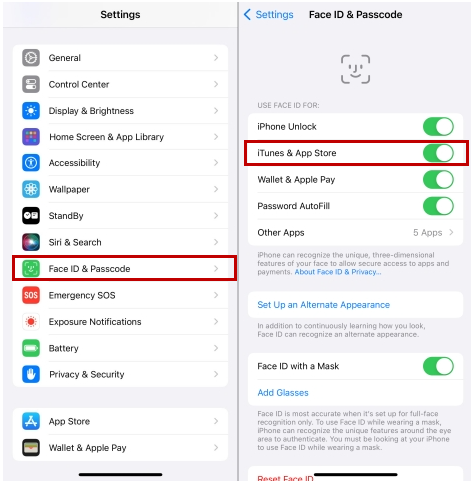
Désormais, vous n'aurez plus besoin de saisir le mot de passe Apple ID lors de l'installation d'une application. L'authentification se fera via Face ID ou Touch ID.
Méthode 2 : Désactiver la demande de mot de passe pour les téléchargements gratuits
Les applications gratuites affichent le bouton « Obtenir » au lieu d'un prix. Vous pouvez désactiver la demande de mot de passe pour ces téléchargements gratuits en suivant ces étapes :
- Étape 1 : Accédez aux « Réglages » de l'iPhone et touchez votre identifiant Apple en haut de l'écran.
- Étape 2 : Dans « Contenu multimédia et achats », sélectionnez « Réglages du mot de passe ».
- Étape 3 : Désactivez l'option « Exiger le mot de passe » dans la section des téléchargements gratuits.

Vous pourrez désormais installer des applications gratuites sans saisir votre mot de passe Apple ID.
Méthode 3 : Télécharger des applications via une ancienne version d'iTunes
Si vous vous demandez encore comment télécharger des applications sans identifiant Apple, une ancienne version d'iTunes peut être une solution. Les versions récentes ont évolué, mais Apple prend encore en charge certaines anciennes versions. Vous pouvez installer iTunes 12.6.3 ou une version antérieure comme suit :
- Étape 1 : Ouvrez votre navigateur et accédez au site officiel d'Apple.
- Étape 2 : Recherchez iTunes 12.6.3.
- Étape 3 : Téléchargez la version compatible avec votre système.
- Étape 4 : Installez iTunes en suivant les instructions à l'écran.
- Étape 5 : Connectez votre appareil à iTunes et synchronisez-le.
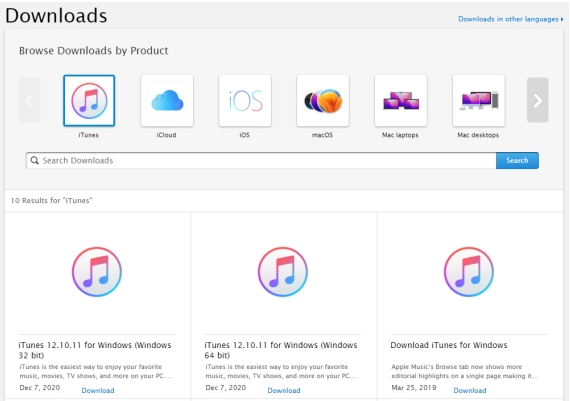
Après ces étapes, vous pourrez accéder à l'App Store via iTunes et télécharger des applications sans passer par la méthode classique.
Méthode 4 : Télécharger des applications sans identifiant Apple via le jailbreak
Le jailbreak consiste à supprimer les restrictions imposées par Apple sur votre appareil. Cela permet d'utiliser l'iPhone de manière plus libre. Cependant, cette méthode n'est pas recommandée car elle peut compromettre la sécurité et la confidentialité de vos données et annule généralement la garantie de l'appareil.
Si vous souhaitez tout de même savoir comment installer des applications sans identifiant Apple via le jailbreak, voici les étapes :
- Étape 1 : Sauvegardez vos données iPhone et iCloud.
- Étape 2 : Installez l'application Checkra1n sur Mac.
- Étape 3 : Connectez votre appareil au Mac.
- Étape 4 : Lancez Checkra1n et suivez les instructions pour jailbreaker votre iPhone.
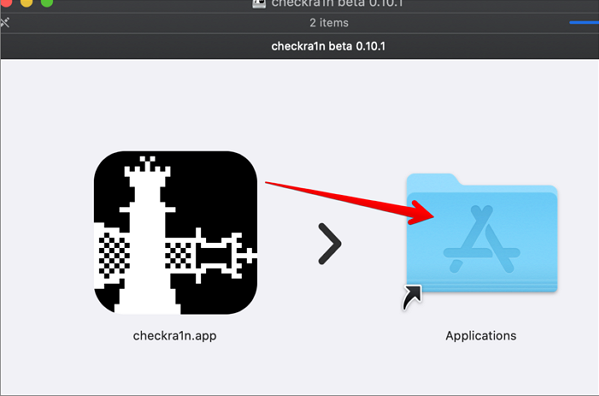
Une fois le jailbreak terminé, vous pourrez utiliser l'App Store sans identifiant Apple.
Méthode 5 : Installer un iOS Emu pour télécharger des apps sans identifiant Apple
iOS Emu est une application permettant de télécharger des applications sans Apple ID. Vous pouvez visiter le site officiel et installer l'application depuis la page d'accueil.
Avant utilisation, vous devez activer le profil :
- Étape 1 : Ouvrez « Réglages » puis allez dans « Général ».
- Étape 2 : Accédez à « VPN et gestion des appareils » (ou Profil et gestion).
- Étape 3 : Activez le profil installé.
Méthode 6 : Télécharger des applications sans identifiant Apple avec TuTu Helper
TuTu Helper est une application tierce permettant d'installer des apps sans Apple ID. Elle peut être utilisée indépendamment ou avec iOS Emu.
- Étape 1 : Ouvrez Safari et recherchez le site officiel de TuTu Helper.
- Étape 2 : Appuyez sur l'icône de partage et ajoutez TuTu Helper à l'écran d'accueil.
- Étape 3 : Lancez TuTu Helper et installez les applications sans identifiant Apple.
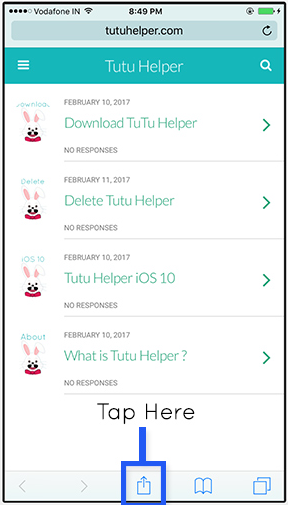
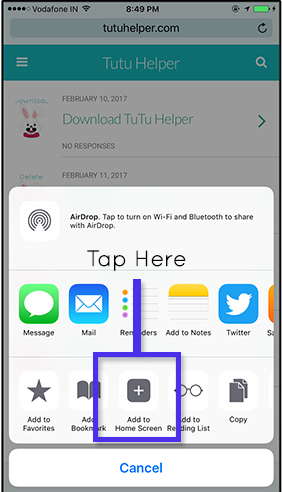

Ainsi, vous pouvez installer des applications sur iOS 15/16/17 sans identifiant Apple via TuTu Helper.
Comment supprimer un identifiant Apple et en créer un nouveau pour télécharger des applications ?
Si toutes les autres méthodes échouent et que vous ne souhaitez pas utiliser le jailbreak pour des raisons de sécurité, la dernière option consiste à supprimer l'identifiant Apple actuel et à en créer un nouveau afin d'accéder à l'App Store. Il n'existe pas vraiment d'autre solution. Cependant, pour supprimer un identifiant Apple, vous devez également entrer le mot de passe, que vous avez probablement oublié. Dans ce cas, 4uKey iOS Unlocker peut vous venir en aide.
4uKey iOS Unlocker est un outil puissant conçu pour supprimer l'identifiant Apple de votre iPhone sans mot de passe. Lors de la suppression de l'Apple ID, 4uKey iPhone Unlocker garantit une sécurité, une confidentialité et une protection des données à 100 %. En plus de supprimer l'identifiant Apple, cet outil permet également de contourner le code de verrouillage de l'écran, le code Temps d'écran, Touch ID, Face ID ainsi que les verrouillages MDM.
Les étapes suivantes vous guideront pour télécharger des applications sans identifiant Apple en supprimant l'ancien compte et en en créant un nouveau :
-
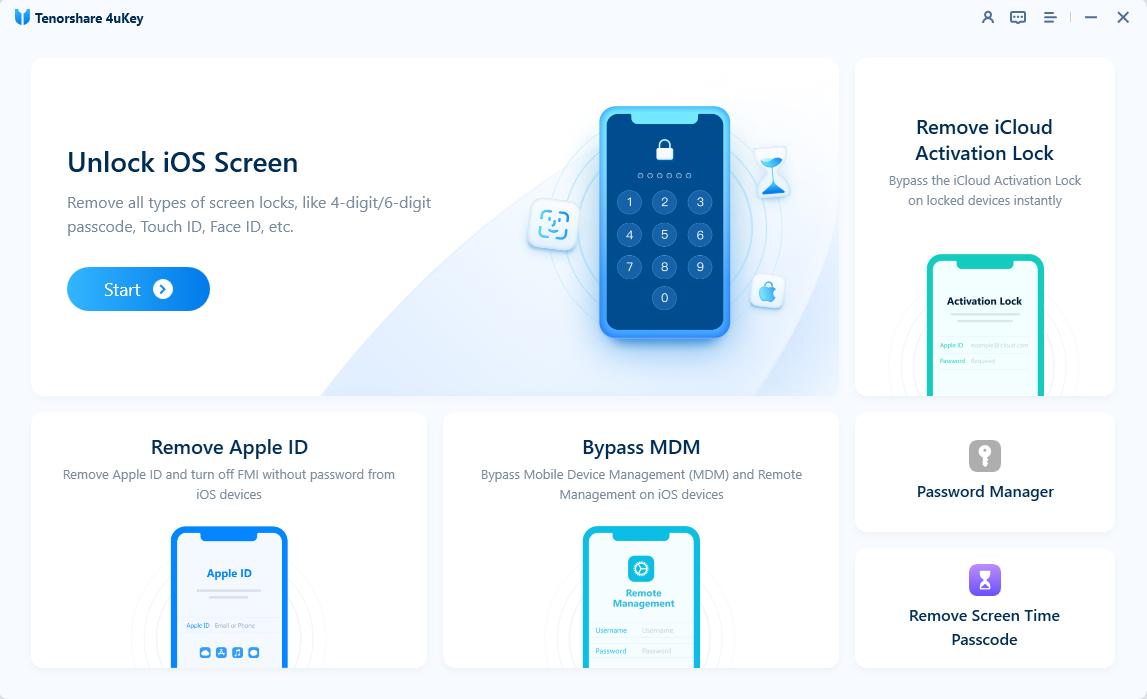
Installez 4uKey iPhone Unlocker sur un ordinateur, lancez-le, puis cliquez sur l'option “Supprimer l'identifiant Apple”.
-
Connectez votre iPhone à l'ordinateur et appuyez sur “Faire confiance” sur l'appareil.
-
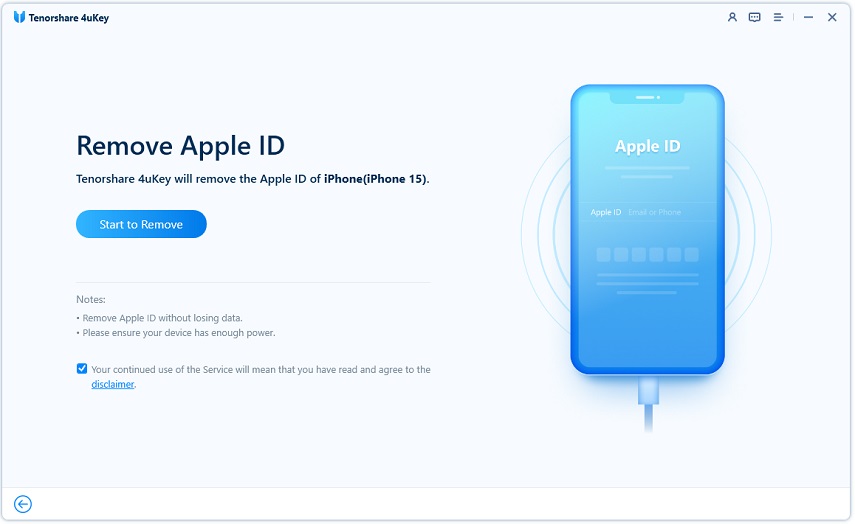
Une fois la connexion établie, cliquez sur le bouton “Démarrer la suppression”.
-
Attendez la fin du processus, puis cliquez sur “Terminé”.
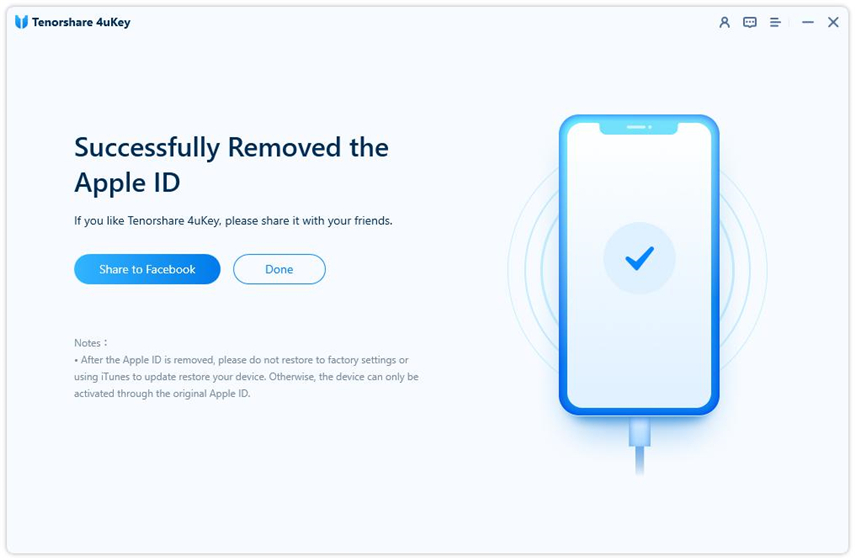
Votre appareil ne sera désormais plus lié à un identifiant Apple. Vous pouvez configurer un nouvel identifiant et vous connecter à iCloud ainsi qu'à l'App Store avec ce nouveau compte.
Résumé
L'App Store vous demande de saisir le mot de passe de l'identifiant Apple à chaque tentative d'installation d'une application, qu'elle soit gratuite ou payante. Il arrive parfois que vous oubliez ce mot de passe. Dans ce cas, il est utile de savoir comment télécharger des applications sans identifiant Apple sur iOS 15/16/17.
La meilleure option consiste à installer des applications depuis des sources externes à l'App Store. Toutefois, si vous souhaitez supprimer votre identifiant Apple et en configurer un nouveau afin d'accéder à l'App Store, vous pouvez utiliser 4uKey iOS Unlocker.