Partie 1. Pourquoi mon identifiant Apple affiche-t-il sans cesse « échec de la vérification »
Voici les huit causes les plus courantes pouvant provoquer l'erreur d'échec de la vérification de l'identifiant Apple.
- Paramètres de date et d'heure incorrects : La date et l'heure de votre appareil doivent être exactes et synchronisées avec les serveurs Apple. Des paramètres incorrects peuvent entraîner des erreurs de vérification.
- Problèmes de jeton d'authentification : Une longue période d'inactivité connecté à iTunes peut provoquer des problèmes de jeton d'authentification. Se déconnecter puis se reconnecter à iTunes et à l'App Store peut résoudre le problème.
- Changement entre données mobiles et Wi-Fi : L'utilisation des données cellulaires au lieu du Wi-Fi pour certaines opérations peut provoquer des interruptions et entraîner des échecs de vérification.
- Problèmes de connexion Wi-Fi : Sur les anciens appareils ou en cas d'utilisation prolongée du Wi-Fi, des problèmes de protocole réseau peuvent apparaître. Se déconnecter puis se reconnecter au Wi-Fi peut aider.
- Erreurs des paramètres réseau : Des paramètres réseau corrompus ou incohérents peuvent perturber le processus de vérification. Une réinitialisation des paramètres réseau permet souvent de résoudre le problème.
- Saisie incorrecte du mot de passe : Vérifiez attentivement votre mot de passe Apple ID. Une simple erreur de frappe peut provoquer un échec de vérification.
- Problèmes temporaires d'iOS : Parfois, un simple bug du système d'exploitation peut entraîner des erreurs de vérification. Redémarrer l'appareil peut suffire à corriger le problème.
- Code de vérification manquant : Pour des raisons de sécurité, Apple peut demander un code de vérification. Assurez-vous de le saisir correctement lorsqu'il est demandé.
Partie 2. Comment éviter définitivement l'erreur « échec de la vérification de l'identifiant Apple » – meilleure solution
L'une des solutions les plus fiables pour résoudre définitivement les problèmes d'échec de la vérification de l'identifiant Apple consiste à utiliser 4uKey iOS Unlocker. Cet outil puissant permet de déverrouiller votre iPhone ou iPad sans avoir besoin de la vérification de l'identifiant Apple, ce qui en fait une solution idéale pour les utilisateurs confrontés à des problèmes de vérification persistants.
Avantages clés
- Supprime facilement l'identifiant Apple de tout iPhone ou iPad activé.
- Prend en charge les codes de déverrouillage à 4/6 chiffres, Touch ID et Face ID.
- Supprime en toute sécurité le code de Temps d'écran sans perte de données.
- Contourne facilement les restrictions MDM (Mobile Device Management) sur les appareils iOS.
- Se déconnecte de l'identifiant Apple sans perte de données.
Comment supprimer l'identifiant Apple de l'iPhone/iPad sans vérification
- Lancez 4uKey, puis cliquez sur l'option « Supprimer l'identifiant Apple ».
Cliquez sur le bouton « Supprimer » pour retirer l'identifiant Apple et le compte iCloud de votre iPhone, iPad ou iPod touch.
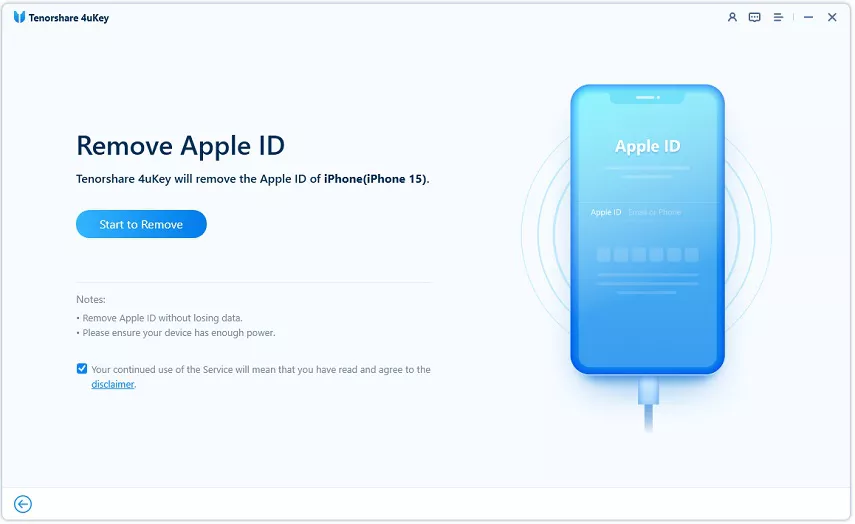
4uKey supprimera votre identifiant Apple immédiatement après avoir cliqué sur le bouton « Suivant » et vos données ne seront pas perdues. (Tous les appareils sont pris en charge dans ce cas)
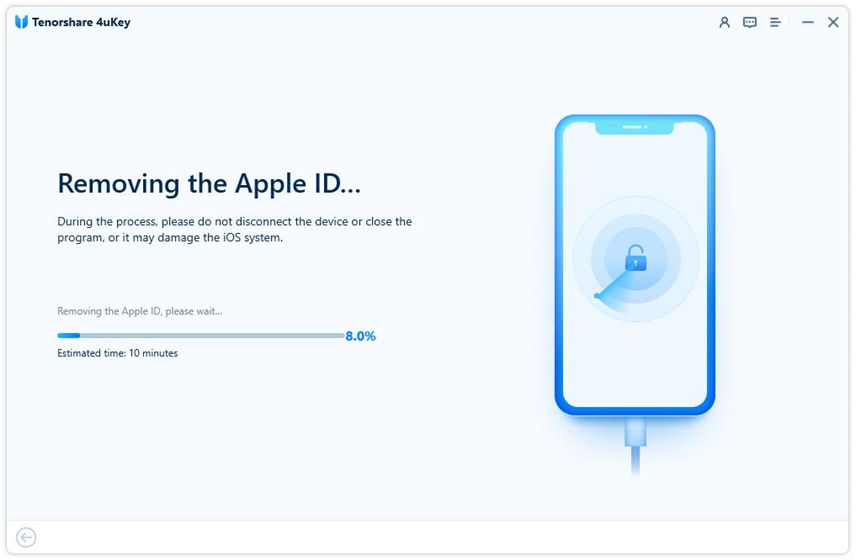
L'ensemble du processus ne prend que quelques secondes et vous verrez apparaître l'écran de succès ci-dessous.
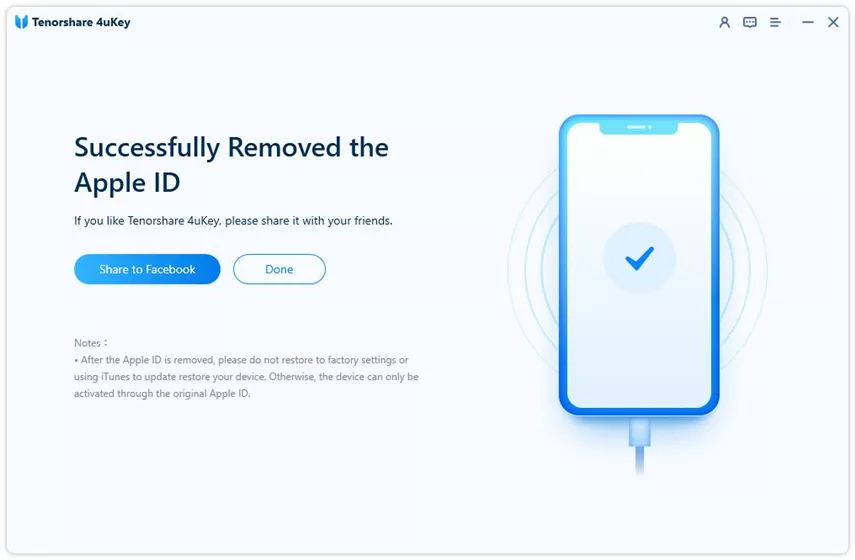
Partie 3. Comment corriger l'erreur « échec de la vérification de l'identifiant Apple » – solutions courantes
Si vous rencontrez l'erreur « échec de la vérification » avec votre identifiant Apple, ne vous inquiétez pas. Voici cinq solutions courantes qui peuvent vous aider à résoudre ce problème rapidement et facilement.
1. Vérifier la connexion Internet
Une connexion Internet stable est essentielle pour la vérification de l'identifiant Apple. Une connexion faible ou instable peut empêcher votre appareil de se connecter aux serveurs Apple.
- Étape 1 : Assurez-vous d'être connecté à un réseau Wi-Fi stable.
- Étape 2 : Si la connexion est instable, réinitialisez les paramètres réseau : Réglages > Général > Transférer ou réinitialiser l'iPhone > Réinitialiser > Réinitialiser les réglages réseau.
- Étape 3 : Reconnectez-vous à votre réseau Wi-Fi et réessayez.
2. Vérifier les paramètres de date et d'heure
Des paramètres de date et d'heure incorrects peuvent provoquer des problèmes de vérification de l'identifiant Apple, car l'heure de votre appareil doit être synchronisée avec les serveurs Apple.
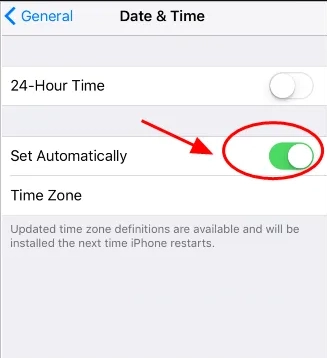
- Étape 1 : Allez dans Réglages > Général > Date et heure.
- Étape 2 : Activez « Réglage automatique » pour synchroniser automatiquement l'heure avec les serveurs Apple.
- Étape 3 : Vérifiez que le fuseau horaire est correct.
3. Se déconnecter puis se reconnecter à l'identifiant Apple
Parfois, se déconnecter puis se reconnecter à votre identifiant Apple peut résoudre des problèmes de synchronisation entre votre appareil et les serveurs Apple.
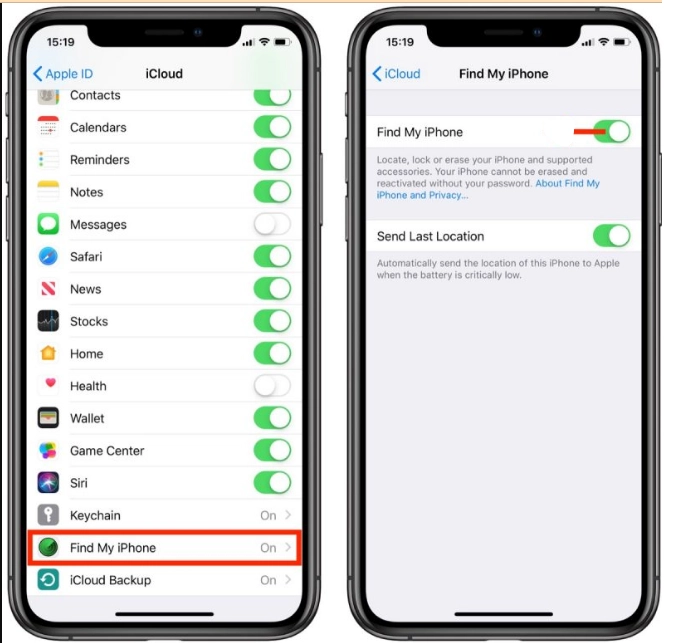
- Étape 1 : Allez dans Réglages > [Votre nom] > Se déconnecter.
- Étape 2 : Entrez votre mot de passe Apple ID pour désactiver « Localiser mon iPhone ».
- Étape 3 : Reconnectez-vous avec vos identifiants Apple.
- Étape 4 : Vérifiez si le problème est résolu.
4. Vérifier l'état des serveurs Apple
Il arrive que les serveurs Apple soient temporairement indisponibles ou en maintenance, ce qui peut empêcher la vérification.
- Étape 1 : Consultez la page État du système Apple.
- Étape 2 : Vérifiez s'il existe des problèmes liés à l'identifiant Apple ou à d'autres services.
- Étape 3 : Si un incident est en cours, attendez qu'Apple le résolve et réessayez plus tard.
5. Désactiver le VPN
Les VPN peuvent parfois interférer avec la communication entre votre appareil et les serveurs Apple.
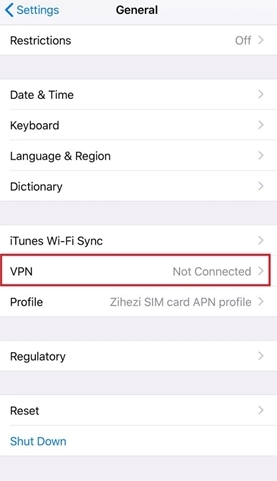
- Étape 1 : Allez dans Réglages > VPN.
- Étape 2 : Désactivez le VPN s'il est activé.
- Étape 3 : Essayez à nouveau de vérifier votre identifiant Apple.
- Étape 4 : Si le problème persiste, désactivez également tout proxy ou autre configuration réseau.
Partie 4. Comment résoudre l'erreur « échec de la vérification de l'identifiant Apple » – solutions avancées
Si les solutions courantes ne permettent pas de résoudre l'erreur « échec de la vérification » de l'identifiant Apple, essayez les méthodes avancées suivantes pour rétablir le bon fonctionnement de votre compte.
1. Obtenir un code de vérification Apple ID
Parfois, votre appareil a besoin d'un nouveau code de vérification pour valider votre identifiant Apple. Ce code peut être demandé directement depuis les réglages de votre appareil.
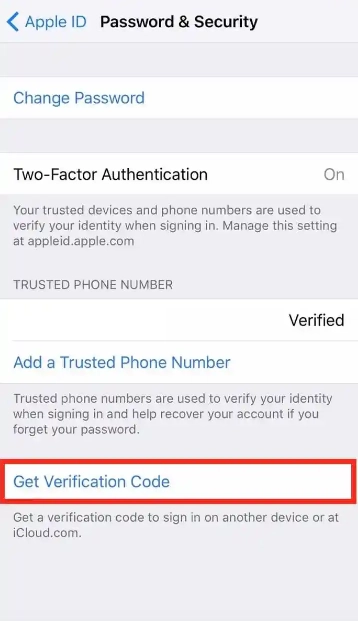
- Étape 1 : Allez dans Réglages > [Votre nom] > Mot de passe et sécurité.
- Étape 2 : Touchez « Obtenir un code de vérification ».
- Étape 3 : Saisissez le code reçu sur votre appareil de confiance ou numéro de téléphone pour valider votre identifiant Apple.
2. Modifier le mot de passe de l'identifiant Apple
Changer le mot de passe de votre identifiant Apple peut résoudre les problèmes de vérification, surtout si le mot de passe actuel n'est pas correctement reconnu par les serveurs Apple.
- Étape 1 : Ouvrez Réglages > [Votre nom] > Mot de passe et sécurité.
- Étape 2 : Sélectionnez « Modifier le mot de passe ».
- Étape 3 : Entrez le code de déverrouillage de votre appareil, puis définissez et confirmez votre nouveau mot de passe Apple ID.
- Étape 4 : Utilisez ce nouveau mot de passe pour vous connecter et vérifier votre identifiant Apple.
3. Mettre à jour iOS
Mettre à jour iOS vers la dernière version peut corriger des bugs logiciels et des problèmes de compatibilité pouvant causer l'erreur de vérification.
- Étape 1 : Allez dans Réglages > Général > Mise à jour logicielle.
- Étape 2 : Si une mise à jour est disponible, touchez « Télécharger et installer ».
- Étape 3 : Suivez les instructions à l'écran pour installer la dernière version d'iOS.
- Étape 4 : Après la mise à jour, essayez à nouveau de vérifier votre identifiant Apple.
4. Redémarrer l'iPhone/iPad
Redémarrer votre appareil peut corriger des bugs temporaires et réinitialiser le système, ce qui peut résoudre l'erreur de vérification.
- Étape 1 : Maintenez le bouton d'alimentation jusqu'à l'apparition du curseur « Éteindre ».
- Étape 2 : Faites glisser pour éteindre l'appareil.
- Étape 3 : Attendez quelques secondes, puis rallumez l'appareil.
- Étape 4 : Une fois l'appareil redémarré, essayez à nouveau de vérifier votre identifiant Apple.
Partie 5. FAQ sur l'erreur « échec de la vérification Apple »
Q1. Que signifie l'erreur « échec de la vérification de l'identifiant Apple » ?
Lorsque le message « échec de la vérification de l'identifiant Apple » apparaît, cela indique généralement un problème de communication entre votre appareil et les serveurs Apple. Cela peut être dû à une connexion Internet instable, à des paramètres Apple ID incorrects ou à un problème de méthode de paiement associée à votre compte.
Q2. Pourquoi mon code de vérification Apple ID ne fonctionne-t-il pas ?
Si votre code de vérification Apple ID ne fonctionne pas, cela peut être lié à une version iOS obsolète, à un problème de connexion réseau ou à des paramètres VPN. Essayez de mettre à jour iOS, de vous déconnecter puis reconnecter à votre compte, de redémarrer votre appareil, de changer de réseau ou de désactiver le VPN. Si le problème persiste, contactez l'assistance Apple.
Q3. Comment vérifier mon identifiant Apple si je ne peux pas recevoir le code de vérification ?
Si vous ne parvenez pas à recevoir le code de vérification de votre identifiant Apple, vous pouvez utiliser 4uKey iOS Unlocker pour contourner le processus de vérification. Cet outil permet de déverrouiller votre iPhone ou iPad sans avoir besoin du code de vérification. Suivez simplement les étapes fournies par 4uKey iOS Unlocker pour retrouver l'accès à votre appareil et à votre identifiant Apple sans difficulté.
Conclusion
La résolution des problèmes d'« échec de la vérification de l'identifiant Apple » nécessite un dépannage complet, allant de la vérification de la connexion Internet à la mise à jour d'iOS. Pour ceux qui recherchent une solution rapide et efficace, 4uKey iOS Unlocker propose une alternative fiable. En contournant la vérification de l'identifiant Apple, cet outil garantit un accès fluide à votre appareil et aux services Apple essentiels. Pour une résolution sans complications, l'utilisation de 4uKey iOS Unlocker est recommandée.