Partie 1. Présentation du message « iPad indisponible »
Que signifie « iPad indisponible » ?
Le message « iPad indisponible » indique que votre iPad est verrouillé afin d'empêcher tout accès non autorisé. Cela se produit après plusieurs tentatives de saisie d'un code de déverrouillage incorrect. Dès les premières erreurs, le système impose un temps d'attente avant de pouvoir réessayer.
Vous pouvez voir des messages comme « iPad indisponible, réessayez dans 5 minutes » ou « iPad indisponible, réessayez dans 8 heures ». Si vous continuez à entrer un mauvais code, l'appareil finit par se bloquer complètement et affiche simplement « iPad indisponible » sans délai. À ce stade, il devient impossible d'accéder à votre iPad sans le réinitialiser.
Pourquoi mon iPad affiche « iPad indisponible » ?
Comme mentionné, le message « iPad indisponible » apparaît uniquement après plusieurs saisies incorrectes du code. Apple a mis en place cette mesure de sécurité pour protéger votre appareil et vos données en cas de tentative d'accès non autorisée.
Partie 2. Comment corriger « iPad indisponible » sans attendre [1 clic]
Si vous êtes confronté à l'écran frustrant « iPad indisponible », 4uKey iOS Unlocker propose une solution simple et rapide pour retrouver l'accès à votre appareil sans contrainte de temps ni manipulation complexe. Cet outil puissant et facile à utiliser permet de déverrouiller différents types de verrouillage sur iPad, notamment les codes à 4 ou 6 chiffres, les codes personnalisés, les mots de passe alphanumériques, ainsi que Touch ID et Face ID.
Principaux avantages
- Déverrouille tous les modèles d'iPhone, iPad et iPod sans code
- Supprime le code de l'iPad en seulement quelques minutes
- Compatible avec toutes les versions iOS, y compris les plus récentes
- Aucune compétence technique requise
- Permet de se déconnecter de l'identifiant Apple sans perte de données
Étapes pour corriger « iPad indisponible » sans délai d'attente
-
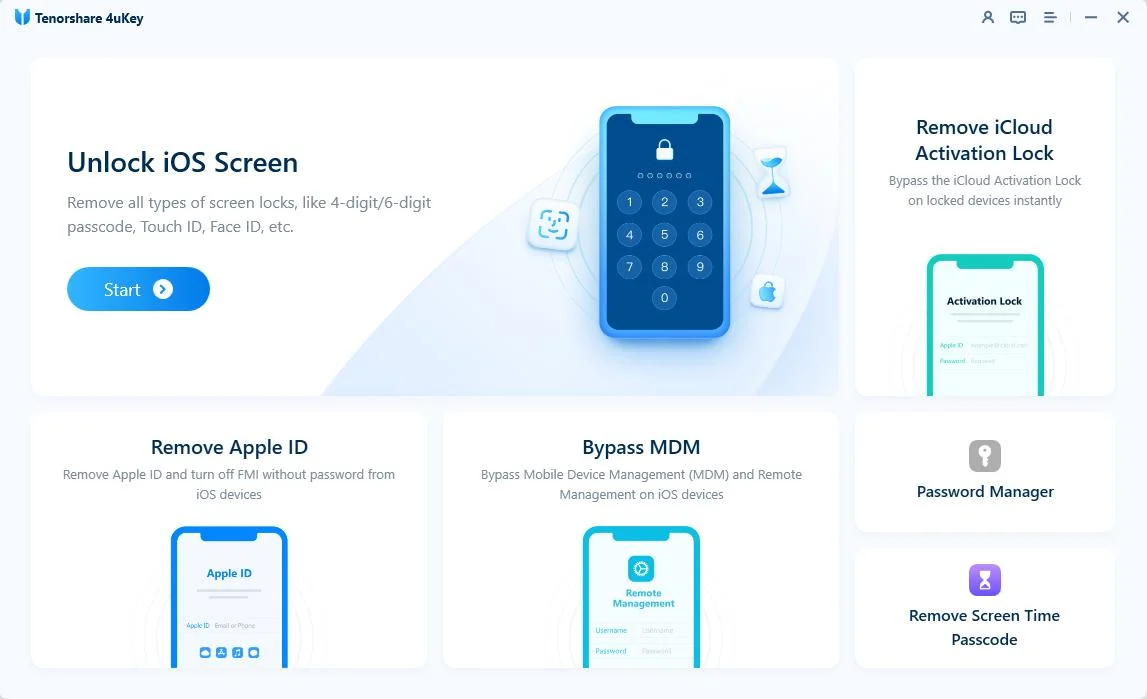
Téléchargez et installez Tenorshare 4uKey sur votre PC, puis cliquez sur « Démarrer » pour supprimer le verrouillage de l'écran.
-
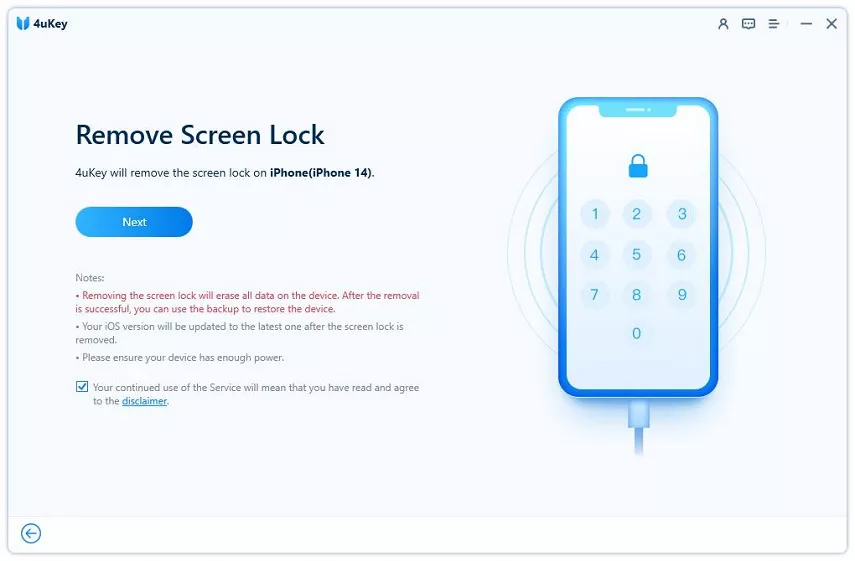
Connectez votre iPad à votre PC à l'aide d'un câble USB. Une fois détecté, suivez les instructions à l'écran pour le mettre en mode récupération.
-
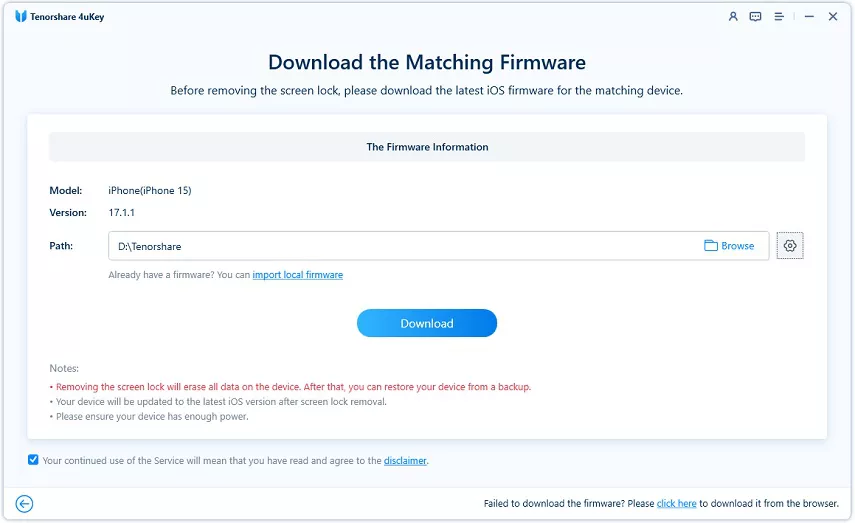
4uKey va ensuite télécharger et installer le firmware correspondant à votre modèle d'iPad.
-
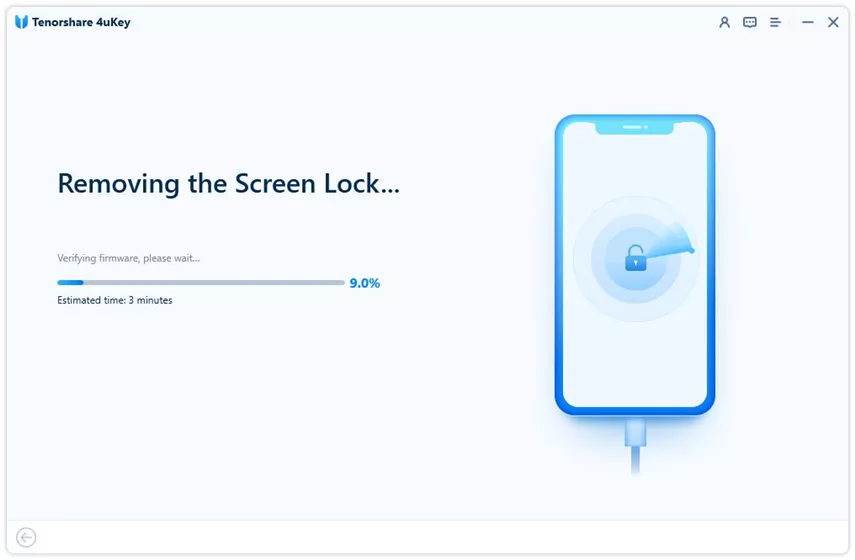
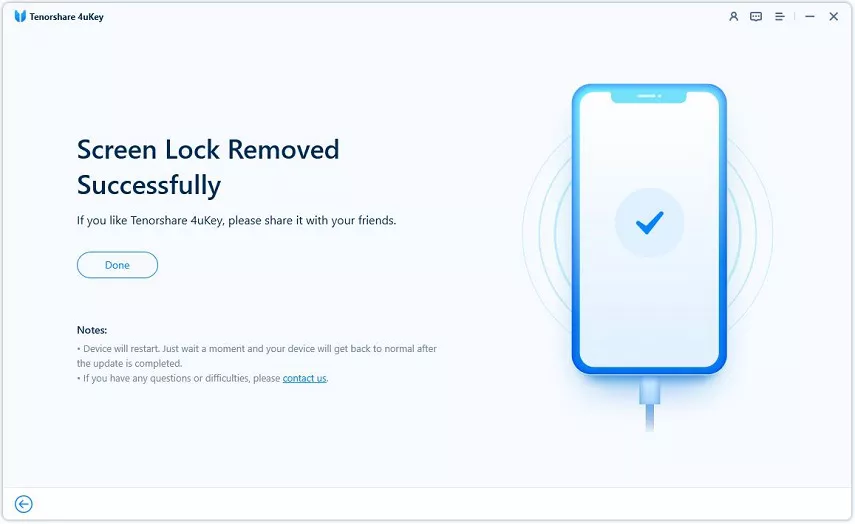
Une fois le firmware téléchargé, 4uKey commence la suppression du verrouillage de l'écran. Ensuite, votre appareil redémarrera et vous pourrez le configurer à nouveau avec un nouveau code.
Partie 3. iPad indisponible : comment réinitialiser avec l'identifiant Apple
Si le message « iPad indisponible » s'affiche sur votre iPad et que votre appareil répond aux conditions suivantes, vous pouvez le réinitialiser directement à l'aide de votre identifiant Apple :
- Assurez-vous que votre iPad exécute iOS 15.2 ou iPadOS 15.2 (ou version ultérieure).
- Vérifiez que votre iPad est connecté à Internet.
- Vous devez connaître votre identifiant Apple et votre mot de passe.
Voici un guide complet pour résoudre le problème « iPad indisponible comment réinitialiser » :
- Étape 1 : Tenter de déverrouiller l'iPad : saisissez plusieurs fois un code incorrect sur l'écran verrouillé jusqu'à l'apparition du message « iPad indisponible ».
- Étape 2 : Cliquer sur « Code oublié ? » : recherchez l'option « Code oublié ? » dans le coin de l'écran et appuyez dessus.
- Étape 3 : Confirmer la réinitialisation : sur l'écran « Verrouillage de sécurité », appuyez sur « Réinitialiser l'appareil [Device] » pour confirmer.
- Étape 4 : Saisir le mot de passe de l'identifiant Apple : vous devrez entrer votre mot de passe Apple ID pour confirmer que vous êtes bien le propriétaire de l'appareil.
- Étape 5 : Effacer l'iPad (optionnel) : appuyez sur « Effacer [Device] » pour supprimer définitivement toutes les données et réglages. Si vous utilisez une eSIM (iOS 17 ou version ultérieure), vous pourrez choisir de la conserver ou de la supprimer.
- Étape 6 : Configurer l'iPad à nouveau : redémarrez votre iPad et suivez les étapes de configuration à l'écran. Vous pourrez restaurer une sauvegarde ou configurer l'appareil comme neuf. N'oubliez pas de définir un nouveau code.
Partie 4. Déverrouiller un iPad indisponible sans option d'effacement
Vous avez oublié votre code et votre iPad affiche le message « iPad indisponible » ? iTunes peut vous aider ! Mais attention, cette méthode entraîne l'effacement des données. Voici comment utiliser iTunes pour corriger l'erreur iPad indisponible :
- Étape 1 : Éteindre l'iPad : déconnectez votre iPad et éteignez-le selon la procédure adaptée à votre modèle.
- Étape 2 : Passer en mode récupération : ouvrez iTunes (Windows / macOS Mojave) ou le Finder (macOS Catalina et versions ultérieures). Connectez votre iPad et mettez-le en mode récupération à l'aide des combinaisons de boutons appropriées (selon votre modèle).
- Étape 3 : Restaurer l'iPad : sélectionnez votre iPad dans iTunes ou le Finder, puis cliquez sur « Restaurer » pour lancer le téléchargement du logiciel et le processus de restauration.
- Étape 4 : Attendre et configurer : la restauration peut prendre du temps. Une fois terminée, déconnectez votre iPad et procédez à la configuration. Vous pourrez ensuite restaurer une sauvegarde si vous en avez une.
Partie 5. Comment corriger « iPad indisponible » avec iCloud
Vous êtes bloqué sur le message « iPad indisponible », notamment après avoir vu des messages comme « iPad indisponible sans délai » ou « iPhone indisponible, réessayez » ? Voici comment résoudre ce problème via iCloud, à condition que votre appareil remplisse les critères suivants :
- iPadOS 15.2 ou version ultérieure installé.
- Connexion à un réseau Wi-Fi ou cellulaire.
- Vous devez connaître votre identifiant Apple et votre mot de passe.
Voici les étapes à suivre :
- Étape 1 : Accéder à iCloud.com : vous aurez besoin d'un ordinateur ou d'un autre appareil pour vous connecter à iCloud.
- Étape 2 : Se connecter à « Localiser » : connectez-vous à iCloud avec votre identifiant Apple et votre mot de passe, puis ouvrez « Localiser ».
- Étape 3 : Localiser votre iPad : dans « Tous les appareils », sélectionnez votre iPad dans la liste.
- Étape 4 : Effacer l'iPad : cliquez sur « Effacer [Device] » pour confirmer votre choix. Cette action supprimera définitivement toutes les données de votre appareil.
- Étape 5 : Finaliser la configuration : une fois l'iPad redémarré, terminez la configuration à l'écran. Si vous disposez d'une sauvegarde récente, vous pourrez restaurer vos données pour une expérience fluide.
Partie 6. FAQ sur « iPad indisponible »
Q1 : Combien de temps dure le message « iPad indisponible » ?
Le délai de verrouillage du message « iPad indisponible » augmente à chaque tentative de code incorrect. Il commence généralement à 1 minute et peut aller jusqu'à 48 heures, selon le nombre d'erreurs saisies.
Q2 : Que faire si mon iPad affiche « iPad indisponible » ?
Si votre iPad affiche « iPad indisponible », vous pouvez utiliser 4uKey iOS Unlocker. Cet outil puissant permet de déverrouiller un iPad sans code et de retrouver l'accès à votre appareil sans contrainte de temps.
Q3 : Comment réparer un iPad indisponible sans ordinateur ?
Pour corriger un écran « iPad indisponible » sans ordinateur, vous pouvez utiliser iTunes, iCloud ou l'option « Effacer l'iPad » directement sur l'appareil. Cependant, ces méthodes présentent certaines limitations. La solution la plus simple reste d'utiliser 4uKey iOS Unlocker pour supprimer l'écran « iPad indisponible » et retirer les codes en quelques clics.
Conclusion
Plusieurs solutions existent pour corriger le message « iPad indisponible ». Bien que des méthodes comme iTunes, iCloud ou l'option « Effacer l'iPad » puissent fonctionner, elles sont souvent conditionnelles. La solution la plus efficace et la plus simple reste d'utiliser 4uKey iOS Unlocker. Cet outil permet de supprimer l'écran « iPad indisponible » sans code et prend en charge tous les modèles d'iPad ainsi que toutes les versions d'iOS.