Partie 1. Pourquoi l'App Store affiche “Verification Required” ?
Il existe plusieurs raisons pour lesquelles votre App Store affiche constamment un message de type “verification required” ou validation nécessaire Apple Store lorsque vous essayez de télécharger ou de mettre à jour des applications.
Voici les causes les plus fréquentes :
- Vous n'avez jamais finalisé la configuration de votre Apple ID pour l'App Store, même pour des applications gratuites. Apple peut exiger une méthode de paiement valide pour activer le compte.
- Les informations de paiement associées à votre Apple ID sont incorrectes ou obsolètes (carte expirée, solde insuffisant, ou changement de coordonnées).
- Un solde impayé ou un abonnement en attente bloque votre compte Apple ID jusqu'à régularisation.
- Le mode de paiement utilisé n'est pas accepté dans votre pays ou région.
- Vous utilisez le partage familial (Family Sharing) et votre compte est soumis à des restrictions d'achat imposées par l'organisateur familial.
Partie 2. Comment enlever “verification required” sur App Store sans mot de passe
Si vous cherchez une méthode rapide pour enlever “verification required” sur App Store sans mot de passe, vous pouvez essayer 4uKey iOS Unlocker, un outil professionnel conçu pour supprimer un Apple ID ou un compte iCloud sur iPhone et iPad (iOS 16/17) sans mot de passe.
Cet outil peut également vous aider si votre appareil est verrouillé, désactivé ou bloqué en mode sécurité.
4uKey iOS Unlocker est une solution fiable permettant de résoudre différents problèmes liés à l'Apple ID tout en simplifiant le processus de déverrouillage.
-
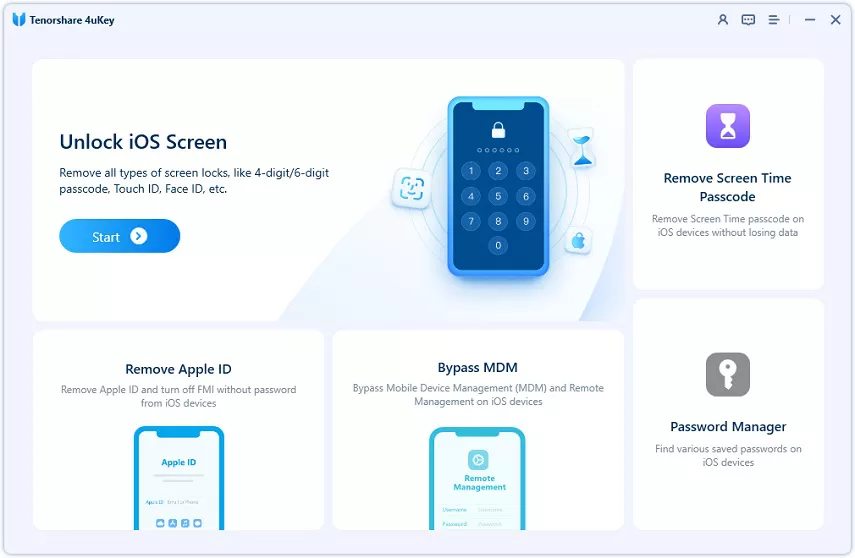
Téléchargez et installez gratuitement 4uKey sur votre ordinateur. Cliquez sur “Supprimer Apple ID”, puis connectez votre iPhone à l'ordinateur.
-
Si la fonction “Localiser mon iPhone” (Find My iPhone) n'est pas activée, cliquez sur “Démarrer la suppression” pour retirer directement l'Apple ID.
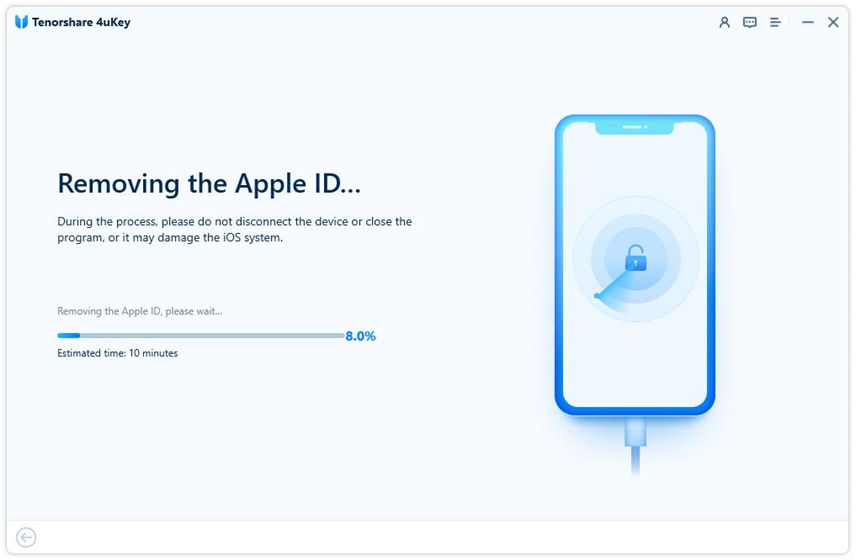
-
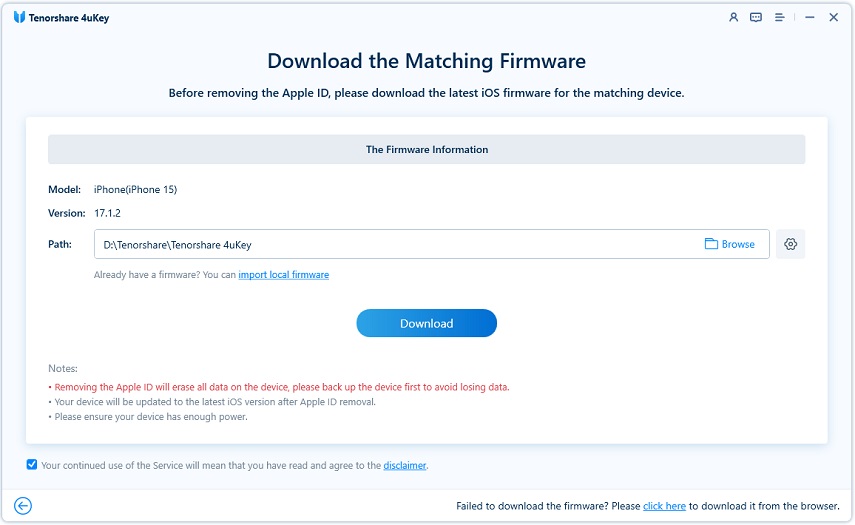
Si la fonction Localiser est activée, vous devrez d'abord télécharger le firmware correspondant à votre appareil.
-
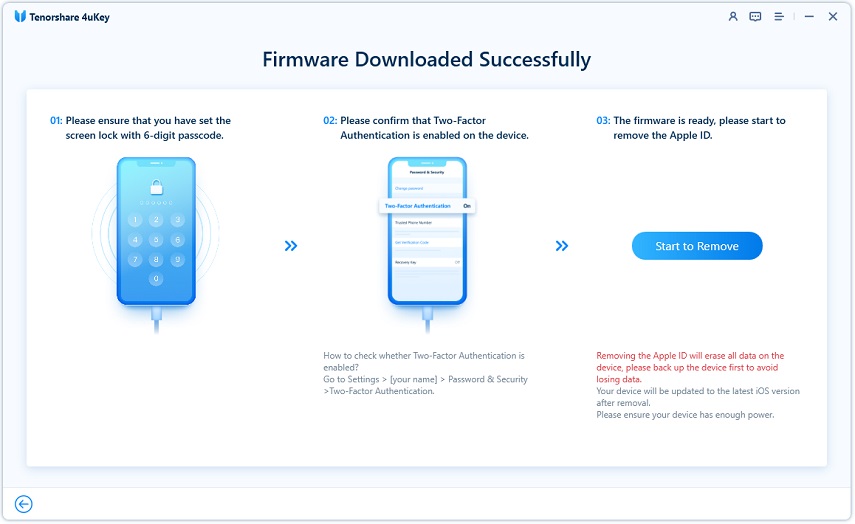
4uKey commencera ensuite à supprimer l'Apple ID après votre confirmation. Le processus ne prend que quelques minutes.
-
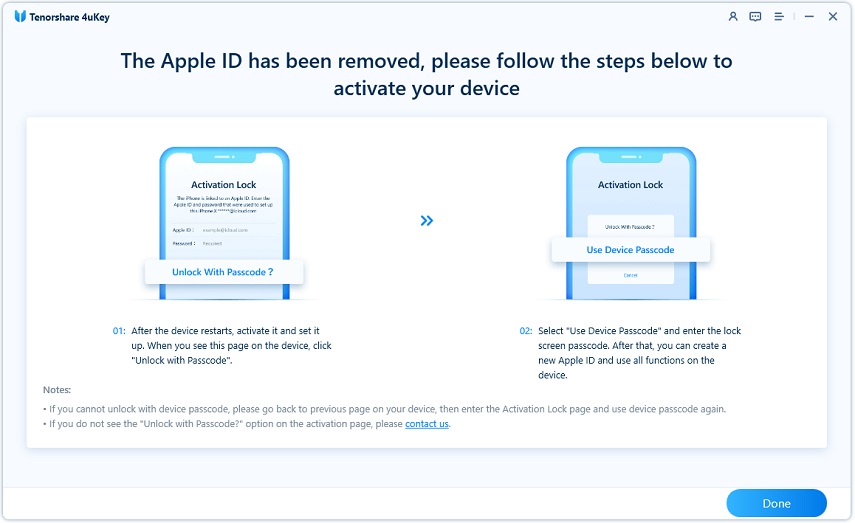
Une fois terminé, 4uKey affichera un écran de confirmation. Suivez les instructions pour configurer votre appareil.
Partie 3. Comment corriger “Verification Required” sur l'App Store
Si vous connaissez votre mot de passe Apple ID, vous pouvez essayer plusieurs méthodes pour corriger le problème “verification required” sur l'App Store. Voici les solutions les plus efficaces à tester :
1. Modifier ou mettre à jour le moyen de paiement Apple ID
L'une des causes les plus fréquentes du message de validation nécessaire Apple Store est un problème lié au mode de paiement de votre Apple ID. Il peut être nécessaire de mettre à jour vos informations bancaires pour qu'elles correspondent à votre compte.
Vous pouvez le faire sur iPhone, iPad, Mac ou PC Windows. Voici les étapes :
Sur iPhone / iPad
- Étape 1 : Allez dans Réglages > [votre nom] > Paiement et livraison.
- Étape 2 : Authentifiez-vous avec votre code, Face ID ou Touch ID si demandé.
- Étape 3 : Appuyez sur votre moyen de paiement actuel et modifiez les informations nécessaires, ou ajoutez un nouveau moyen de paiement.
- Étape 4 : Appuyez sur “Terminé” pour enregistrer les modifications.
Sur Mac
- Étape 1 : Ouvrez l'App Store et cliquez sur votre nom Apple ID.
- Étape 2 : Accédez à “Réglages du compte” et connectez-vous.
- Étape 3 : Allez dans la section “Informations de paiement” puis “Gérer les paiements”.
- Étape 4 : Ajoutez un nouveau moyen de paiement et cliquez sur “Terminé”.
- Étape 5 : Supprimez l'ancien moyen de paiement si nécessaire.
Sur PC Windows
- Étape 1 : Ouvrez iTunes et allez dans Compte > Voir mon compte.
- Étape 2 : Trouvez la section Paiement et cliquez sur “Gérer les paiements”.
- Étape 3 : Ajoutez un nouveau moyen de paiement.
- Étape 4 : Supprimez l'ancien moyen de paiement si nécessaire.
2. Vérifier et payer les factures en attente
Un autre motif fréquent du message verification required App Store est un paiement en attente ou un abonnement non réglé sur votre Apple ID.
Vous devez vérifier et régler le solde impayé avant de pouvoir utiliser l'App Store normalement.
Dans Réglages
- Étape 1 : Allez dans Réglages > [votre nom].
- Étape 2 : Appuyez sur “Médias et achats” puis “Afficher le compte”.
- Étape 3 : Consultez l'historique des achats.
- Étape 4 : Payez les abonnements ou montants en attente.
Dans l'App Store
- Étape 1 : Ouvrez l'App Store et appuyez sur votre profil.
- Étape 2 : Accédez à l'historique des achats.
- Étape 3 : Identifiez les paiements en attente et finalisez-les.
3. Désactiver la demande de mot de passe pour l'App Store
Si vous ne souhaitez pas saisir votre mot de passe à chaque téléchargement, vous pouvez désactiver cette option. Cela peut aussi réduire les messages “verification required App Store”.
Attention : cette option n'est pas disponible dans toutes les régions et peut réduire la sécurité de votre appareil.
- Étape 1 : Allez dans Réglages > Temps d'écran > Contenu et confidentialité.
- Étape 2 : Appuyez sur Achats iTunes et App Store.
- Étape 3 : Autorisez les installations et achats intégrés.
- Étape 4 : Désactivez la demande de mot de passe si disponible.
4. Se déconnecter et reconnecter à l'Apple ID
Se reconnecter à votre Apple ID peut corriger certains bugs liés à la vérification requise sur l'App Store.
- Étape 1 : Allez dans Réglages > [votre nom].
- Étape 2 : Faites défiler et appuyez sur “Déconnexion”.
- Étape 3 : Entrez votre mot de passe Apple ID si demandé.
- Étape 4 : Confirmez la déconnexion.
- Étape 5 : Reconnectez-vous à votre Apple ID.
5. Mettre à jour votre méthode de paiement
Un moyen de paiement expiré peut aussi provoquer le message verification required App Store.
- Étape 1 : Ouvrez Réglages et accédez à votre Apple ID.
- Étape 2 : Appuyez sur “Paiement et livraison”.
- Étape 3 : Vérifiez votre identité.
- Étape 4 : Ajoutez un nouveau moyen de paiement.
6. Accepter les conditions générales Apple
Si vous n'avez pas accepté les dernières conditions Apple, cela peut bloquer l'App Store avec une erreur de vérification.
- Étape 1 : Allez dans Réglages > [votre nom].
- Étape 2 : Ouvrez “Médias et achats”.
- Étape 3 : Appuyez sur “Afficher le compte”.
- Étape 4 : Acceptez les conditions générales si demandé.
Remarque : si vous avez déjà accepté les conditions, cette option ne s'affichera pas.
Remarque :
Si aucune de ces méthodes ne fonctionne, vous pouvez essayer 4uKey iOS Unlocker ou contacter l'assistance Apple.
Conclusion
En conclusion, vous avez maintenant appris comment enlever la vérification requise sur l'App Store. L'erreur de vérification sur l'App Store est un problème courant et particulièrement frustrant pour de nombreux utilisateurs d'iPhone et d'iPad.
La méthode la plus recommandée pour résoudre ce problème consiste à utiliser 4uKey iOS Unlocker, un outil fiable et efficace permettant de supprimer les erreurs de vérification sur l'App Store et de débloquer différents problèmes liés à l'Apple ID.
Updated: 2026-08-19 11:54:21 / Unlock iPhone

(2 votes, average: 3.5 out of 5)
(Click on this article)
Populaire :
- 4uKey support de supprimer le code d'accès au temps d'écran sans perte de données.
- 4uKey pour Android : Supprimer cinq types de verrouillage d'écran Android et contourner le verrouillage FRP de Samsung
- 4uKey Password Manager:Retrouver les mots de passe enregistrés sur l'iPhone/ iPad et les exporter facilement