Partie 1. Comment désactiver les restrictions / contrôles parentaux sur iPhone sans code
Si vous souhaitez désactiver les restrictions sur iPhone sans code, vous aurez besoin d'un outil professionnel capable de contourner le code Temps d'écran ou les restrictions MDM sur votre appareil. L'un de ces outils permettant de supprimer ces restrictions est 4uKey iOS Unlocker.
Avec 4uKey iOS Unlocker, vous pouvez supprimer le code Temps d'écran sur iPhone sans mot de passe. Vous pouvez également l'utiliser pour déverrouiller votre iPhone ou iPod touch si vous avez oublié votre code ou votre identifiant Apple. Compatible avec toutes les versions d'iOS et tous les appareils, cet outil est simple à utiliser : il suffit de connecter votre appareil à un ordinateur pour désactiver les restrictions.
Avantages de 4uKey iOS Unlocker
Voici quelques avantages de 4uKey iOS Unlocker :
- Supprimer le code Temps d'écran sans perte de données
- Contourner MDM sans mot de passe et désactiver les restrictions sur iPhone scolaire
- Déverrouiller tous les écrans de verrouillage, supprimer ou se déconnecter de l'identifiant Apple sans perte de données
- Aucune compétence technique requise, quelques clics suffisent
- Compatible avec tous les modèles d'iPhone et d'iPhone, y compris iPhone scolaire, iPhone 9e/10e génération
Suivez ces étapes pour désactiver les restrictions sur iPhone sans code :
-
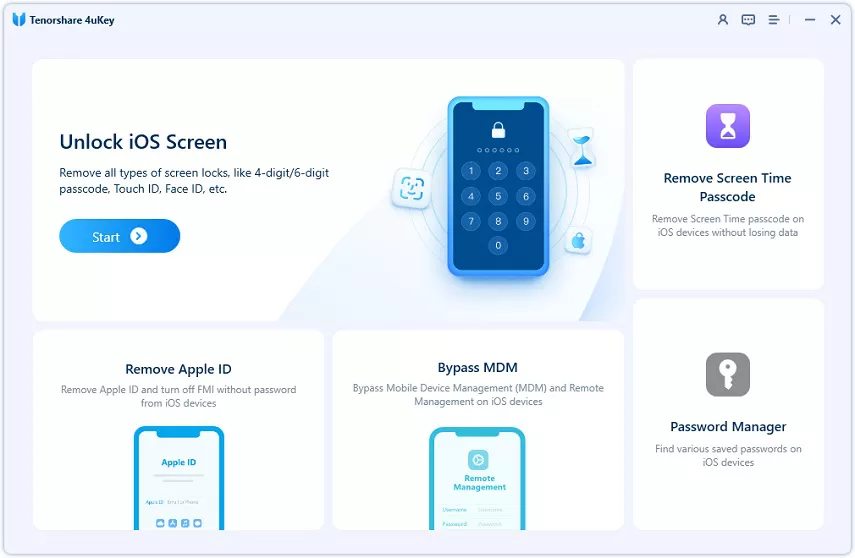
Installez 4uKey sur votre ordinateur et cliquez sur « Supprimer le code Temps d'écran ».
-
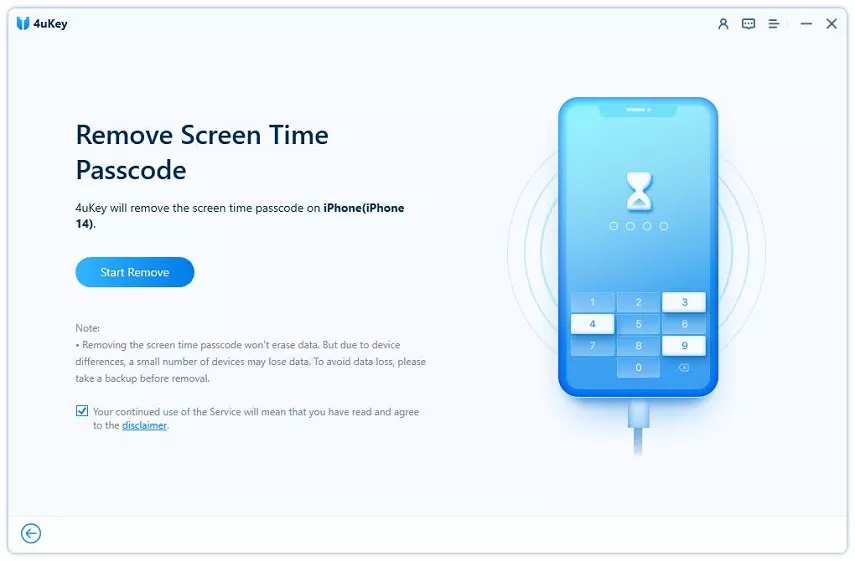
Connectez votre appareil à l'ordinateur. Une fois détecté, cliquez sur « Démarrer la suppression ».
-
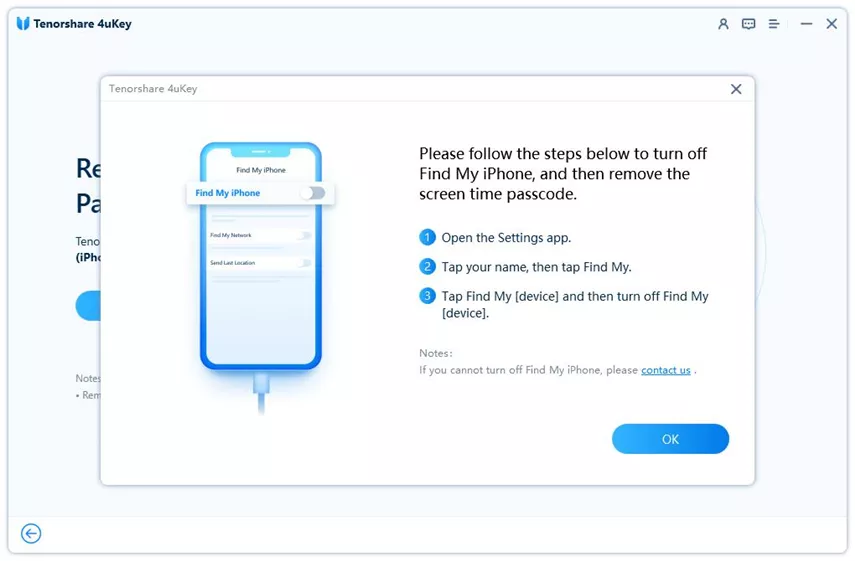
Vous devez désactiver « Localiser mon iPhone / iPhone » avant de continuer.
-
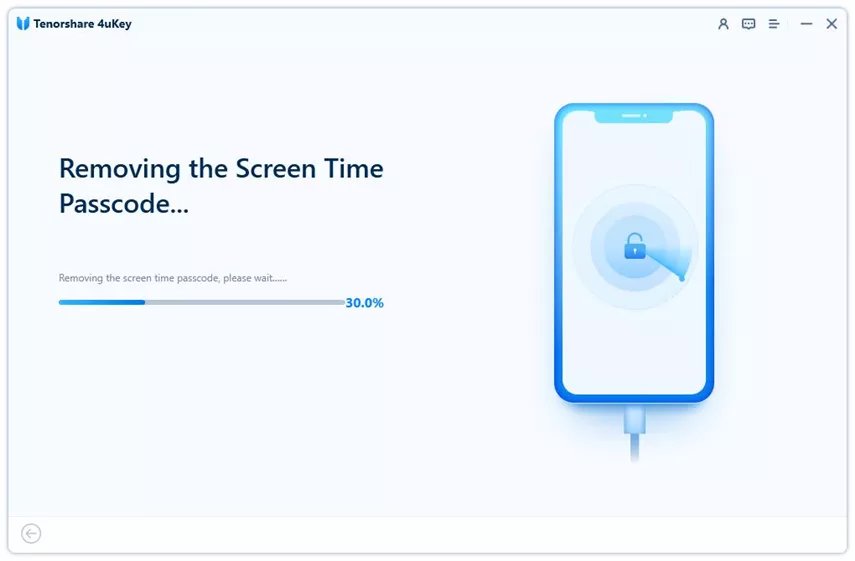
Le processus de suppression du code Temps d'écran va alors commencer. Cela prend seulement quelques minutes.
-
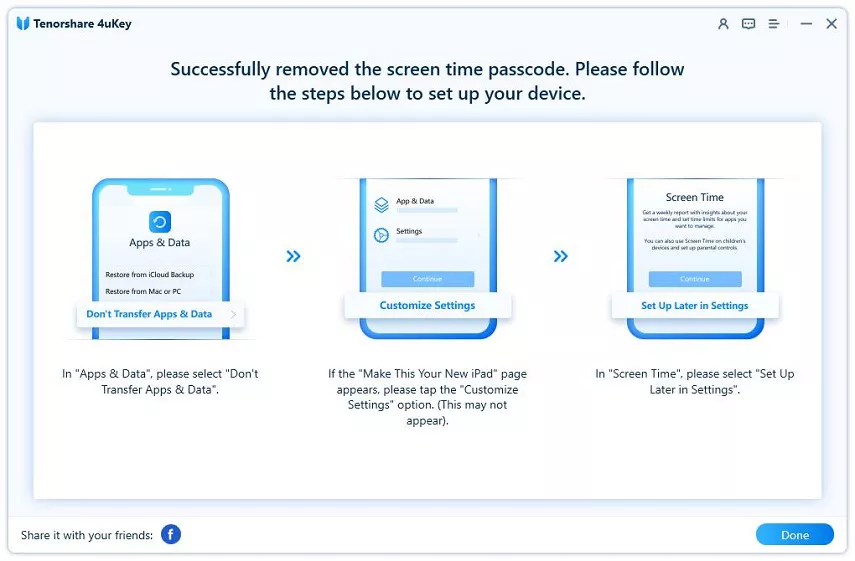
C'est terminé. Lors de la configuration de votre iPhone, sélectionnez « Ne pas transférer d'apps et de données » et « Configurer plus tard dans Réglages » pour éviter toute perte de données.
Partie 2. Comment désactiver les restrictions sur iPhone/iPhone avec code
Si vous connaissez le code des restrictions sur votre iPhone, vous pouvez les désactiver facilement via l'application Réglages. Les étapes peuvent varier selon la version d'iOS installée sur votre appareil. Voici les procédures pour différentes versions d'iOS :
Pour iOS 12 et versions ultérieures :
- Étape 1 : Accédez à l'écran d'accueil de votre iPhone et ouvrez l'application Réglages.
- Étape 2 : Entrez dans la section Temps d'écran, faites défiler vers le bas et sélectionnez « Contenu et confidentialité ».
- Étape 3 : Saisissez votre code Temps d'écran lorsque cela est demandé.
- Étape 4 : Désactivez l'option « Contenu et confidentialité » pour supprimer les restrictions sur votre iPhone.
Pour iOS 11 et versions antérieures :
- Étape 1 : Ouvrez l'application Réglages sur votre iPhone.
- Étape 2 : Sélectionnez l'option Général.
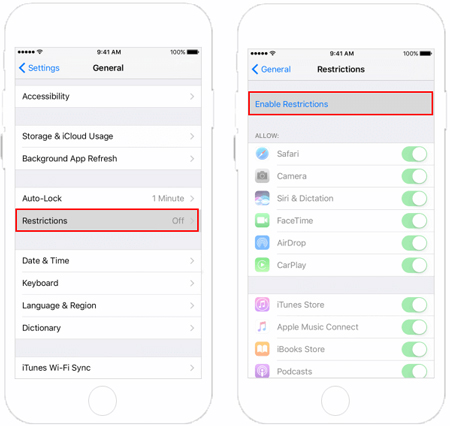
- Étape 3 : Appuyez sur Restrictions, puis choisissez « Désactiver les restrictions ».
- Étape 4 : Entrez votre code Restrictions pour désactiver cette fonctionnalité sur votre iPhone.
Conseils pour les paramètres de contrôle parental sur iPhone
- Achats iTunes et App Store : Vous pouvez limiter l'installation ou la suppression d'applications, les achats intégrés ou l'accès à certains contenus de l'iTunes Store ou de l'App Store.
- Applications autorisées : Vous pouvez désactiver certaines applications intégrées de l'iPhone comme Safari, Appareil photo, FaceTime, etc.
- Restrictions de contenu : Vous pouvez définir des limites sur les catégories, les classements ou les contenus explicites accessibles sur votre iPhone (films, séries TV, musique, livres, podcasts, sites web, etc.).
Partie 3. Comment désactiver les restrictions sur iPhone via une réinitialisation d'usine [perte de données]
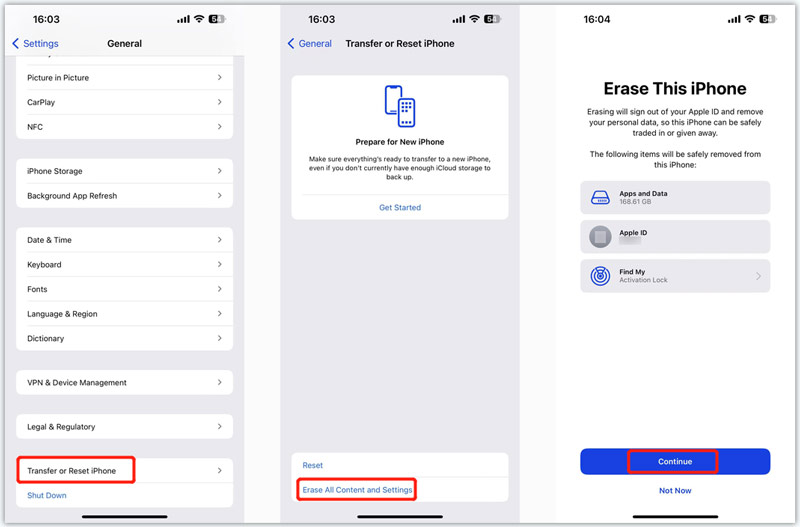
Une autre méthode pour désactiver les restrictions sur iPhone consiste à réinitialiser complètement votre appareil. Cette opération efface toutes les données et tous les réglages, y compris le code des restrictions. Cependant, cette méthode entraîne une perte de données, il est donc recommandé de sauvegarder votre iPhone avant de continuer. Voici comment supprimer les restrictions sur iPhone :
- Étape 1 : Allez dans Réglages > Général > Réinitialiser sur votre iPhone.
- Étape 2 : Appuyez sur « Effacer contenu et réglages ».
- Étape 3 : Saisissez le code de l'appareil ou le mot de passe Apple ID si demandé.
- Étape 4 : Confirmez en appuyant sur « Effacer l'iPhone ».
Partie 4. Comment désactiver les restrictions sur un iPhone scolaire
Si vous utilisez un iPhone scolaire avec certaines restrictions, vous pouvez vous demander comment les désactiver. Pour les restrictions MDM définies par un logiciel de gestion des appareils mobiles (MDM), vous avez deux options :
- Avec le code des restrictions : Vous pouvez supprimer le profil MDM vous-même depuis l'application Réglages. Allez dans Réglages > Général > Gestion des appareils > Profil MDM > Supprimer la gestion. Entrez votre code de restrictions si demandé.
- Sans code des restrictions : Vous pouvez contacter le service informatique de votre établissement pour désactiver les restrictions MDM. Vous pouvez également utiliser 4uKey iOS Unlocker, qui permet de contourner MDM sans mot de passe.
Si les restrictions Temps d'écran sont activées sur votre iPhone scolaire, elles peuvent limiter le temps d'utilisation, les applications ou le contenu accessible. Vous pouvez également essayer 4uKey iOS Unlocker (Partie 1) pour supprimer le code Temps d'écran sans perte de données.
Partie 5. FAQ sur la désactivation des restrictions sur iPhone
Q1 : Comment désactiver les restrictions sur iPhone pour Roblox ?
Roblox est une plateforme de jeux en ligne très populaire permettant de créer et jouer à des jeux. Cependant, certains parents souhaitent limiter l'accès à Roblox sur iPhone. Pour désactiver les restrictions sur iPhone pour Roblox, suivez ces étapes :
- Étape 1 : Allez dans Réglages > Temps d'écran > Contenu et confidentialité sur votre iPhone.
- Étape 2 : Entrez votre code Temps d'écran si demandé.
- Étape 3 : Appuyez sur « Restrictions de contenu » > « Contenu web » > « Accès non restreint » pour autoriser tous les sites, y compris Roblox.
Q2 : Pourquoi ne trouve-t-on pas les restrictions sur iPhone ?
Où se trouvent les restrictions sur iPhone ? Si vous ne trouvez pas les restrictions sur votre iPhone, cela peut être dû à une version différente d'iOS ou au fait que le Temps d'écran n'a pas été configuré sur votre appareil.
Sur iOS 12 et versions ultérieures, la fonction « Restrictions » a été intégrée dans la section « Temps d'écran » des Réglages. Si vous avez oublié votre code Temps d'écran ou restrictions, vous pouvez utiliser 4uKey iOS Unlocker pour le supprimer sans perte de données, puis désactiver facilement les restrictions sur votre iPhone.
Conclusion
Dans cet article, nous vous avons montré comment désactiver les restrictions sur iPhone sans code facilement en 2026. Nous avons également présenté un outil puissant, 4uKey iOS Unlocker, pour vous aider à supprimer tout type de verrouillage ou de restriction sur votre iPhone en quelques minutes.