Partie 1 : Est-il possible de réinitialiser un iPhone verrouillé sans iTunes ?
La plupart des utilisateurs pensent qu'il est impossible de réinitialiser un iPhone verrouillé sans utiliser iTunes. Lorsqu'un iPhone est verrouillé, cela signifie que l'appareil est protégé par un code d'accès, Touch ID ou Face ID, empêchant tout accès non autorisé. Cependant, il existe plusieurs méthodes permettant de réinitialiser un iPhone verrouillé sans passer par iTunes. Nous allons les examiner une par une dans les prochaines parties de cet article.
Avant de procéder à une réinitialisation, voici quelques points importants à prendre en compte :
- Étape 1 : Sauvegarde : assurez-vous d'avoir une sauvegarde récente des données de votre iPhone. Une réinitialisation effacera toutes les données, il est donc essentiel de pouvoir les restaurer ensuite.
- Étape 2 : Verrouillage d'activation : si vous utilisez « Localiser mon iPhone », sachez qu'après l'effacement de l'appareil, celui-ci restera lié à votre identifiant Apple. Il ne pourra pas être réactivé sans vos identifiants Apple.
- Étape 3 : Code d'accès : si vous réinitialisez votre iPhone parce que vous avez oublié le code, gardez à l'esprit que vous devrez en définir un nouveau après la réinitialisation. Essayez de choisir un code que vous pourrez retenir.
En tenant compte de ces éléments et en choisissant la bonne méthode, vous serez mieux préparé pour réinitialiser un iPhone désactivé sans iTunes. N'oubliez pas de sauvegarder vos données et de vous préparer à configurer votre appareil depuis zéro.
Partie 2 : Comment réinitialiser un iPhone verrouillé sans iTunes en quelques secondes ?
Bien que la réinitialisation d'un iPhone verrouillé sans iTunes puisse sembler complexe, l'utilisation du bon outil permet de rendre le processus rapide et efficace. Si vous recherchez une méthode fiable pour déverrouiller votre iPhone sans iTunes ni mot de passe, Tenorshare 4uKey est une solution à considérer.
Principales fonctionnalités de Tenorshare 4uKey
Tenorshare 4uKey est un outil puissant conçu pour simplifier le déverrouillage des iPhone sans iTunes. Voici ses principaux avantages :
- Aucune compétence technique requise : interface simple et intuitive, accessible à tous.
- Déverrouillage en trois étapes : permet de déverrouiller un iPhone rapidement et facilement.
- Compatibilité large : prend en charge toutes les versions d'iOS et de nombreux modèles d'iPhone.
- Solution tout-en-un : peut supprimer différents types de verrous (code écran, identifiant Apple, etc.).
- Taux de réussite élevé : offre une solution fiable pour déverrouiller les appareils iOS.
Étapes pour réinitialiser un iPhone verrouillé avec 4uKey
Voici les étapes simples pour réinitialiser un iPhone verrouillé sans iTunes à l'aide de Tenorshare 4uKey :
-
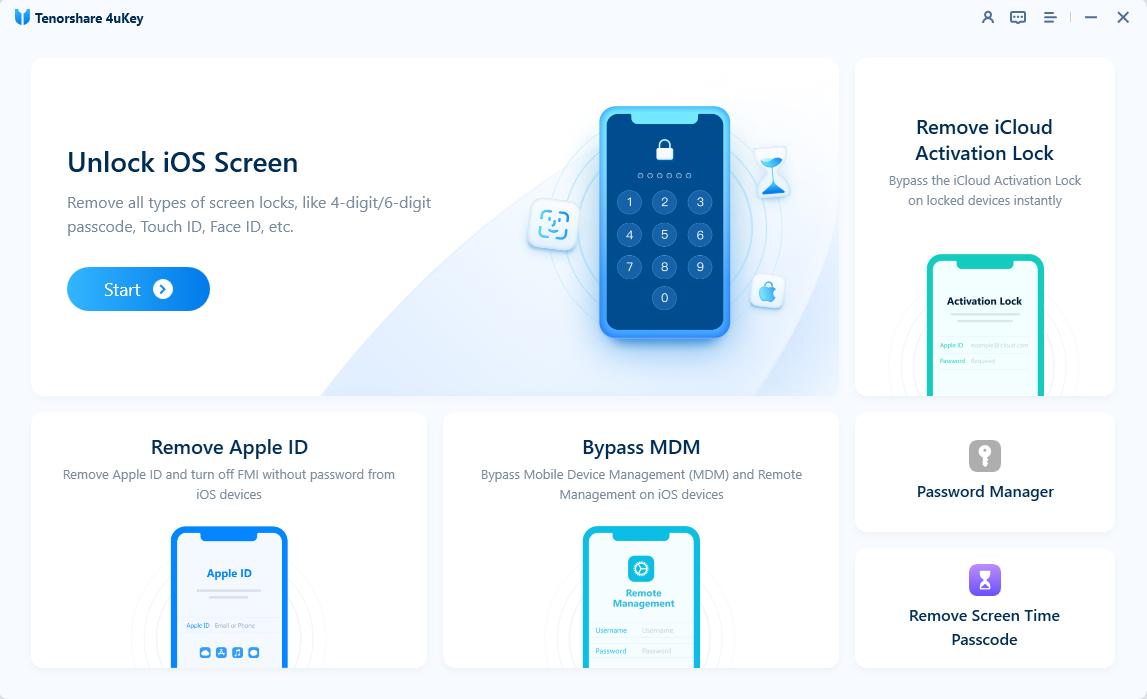
Installer 4uKey et commencer le déverrouillage : téléchargez et installez 4uKey sur votre PC ou Mac. Lancez le logiciel, puis cliquez sur « Start » pour commencer le processus de déverrouillage du code de l'écran.
-
Connecter et préparer l'iPhone : connectez votre iPhone à l'ordinateur via un câble USB. Assurez-vous que le logiciel détecte bien l'appareil. Sinon, suivez les instructions pour entrer en « mode récupération » ou en « mode DFU » afin de permettre la détection.
-
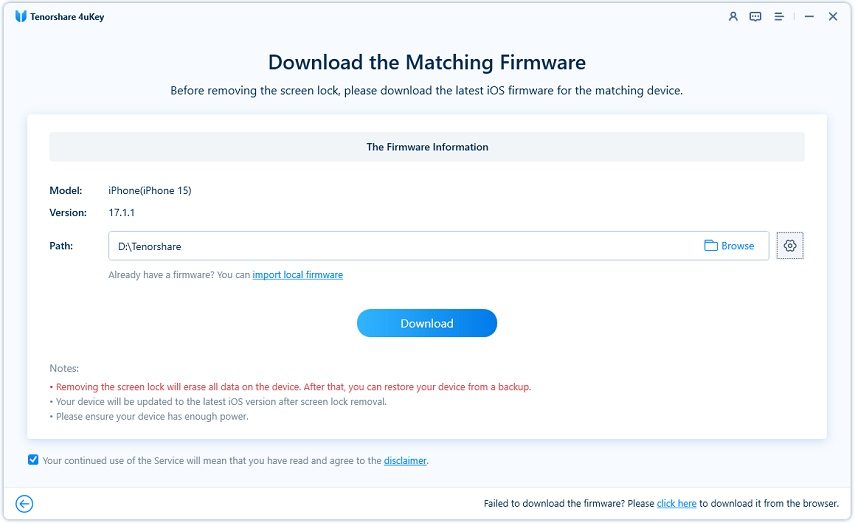
Télécharger le firmware et supprimer le verrouillage de l'iPhone : téléchargez le dernier package firmware sur votre ordinateur. Une fois le téléchargement terminé, 4uKey commencera automatiquement à supprimer le code de l'iPhone. Gardez l'appareil connecté pendant toute la procédure.
Partie 3 : Comment réinitialiser un iPhone verrouillé sans iTunes via iCloud ?
L'utilisation d'iCloud pour réinitialiser un iPhone ne nécessite pas d'ordinateur, mais vous devez pouvoir accéder à un navigateur web via un autre appareil. De plus, il est indispensable de disposer de votre mot de passe Apple ID pour que cette méthode fonctionne correctement. Si vous n'avez pas accès à votre identifiant Apple, cette méthode ne sera pas adaptée.
Si vous disposez de vos identifiants Apple, voici les étapes pour réinitialiser un iPhone verrouillé sans iTunes :
- Étape 1 : Accéder à iCloud via un navigateur : ouvrez un navigateur web sur n'importe quel appareil et rendez-vous sur iCloud.com. Sélectionnez ensuite « Localiser ».
- Étape 2 : Choisir votre iPhone verrouillé : cliquez sur « Tous les appareils », puis sélectionnez l'iPhone que vous souhaitez réinitialiser.
- Étape 3 : Lancer la réinitialisation : cliquez sur « Effacer [appareil] » et confirmez en saisissant votre mot de passe Apple ID.
- Étape 4 : Attendre la fin du processus : patientez jusqu'à la fin de l'effacement. Une fois terminé, l'iPhone sera réinitialisé.
Avant d'effectuer une réinitialisation via iCloud, voici quelques précautions importantes :
- Accès Apple ID : assurez-vous de disposer de votre identifiant Apple et de votre mot de passe, sans quoi la procédure est impossible.
- Sauvegarde des données : pensez à sauvegarder vos données importantes avant de lancer l'effacement, car toutes les données seront supprimées.
Partie 4 : Comment réinitialiser un iPhone verrouillé sans iTunes, iCloud ou ordinateur ?
Dans certains cas, vous pouvez être bloqué sans accès à iTunes, iCloud ou même à un ordinateur. Dans ce cas, il est encore possible de réinitialiser l'iPhone directement depuis l'appareil via l'option d'effacement intégrée. Attention : cette méthode supprime toutes les données de l'iPhone, y compris photos, contacts et applications.
Voici les étapes pour réinitialiser un iPhone verrouillé sans iTunes, iCloud ou ordinateur :
- Étape 1 : Accéder aux réglages de l'iPhone : depuis l'écran d'accueil, ouvrez l'application « Réglages ».
- Étape 2 : Aller dans Général puis Réinitialiser : faites défiler et appuyez sur « Général », puis sur « Réinitialiser ».
- Étape 3 : Effacer contenu et réglages : sélectionnez « Effacer contenu et réglages ». Un code peut être demandé.
- Étape 4 : Confirmer la réinitialisation : confirmez en appuyant sur « Effacer l'iPhone » et entrez votre code si nécessaire.
- Étape 5 : Attendre la fin du processus : l'iPhone va redémarrer et effectuer la réinitialisation. Gardez-le chargé pendant l'opération.
Voici quelques précautions importantes :
- Perte de données : toutes les données seront supprimées de l'appareil.
- Code requis : cette méthode nécessite le code de déverrouillage pour accéder aux réglages.
- Verrouillage d'activation : après la réinitialisation, l'iPhone restera lié à l'identifiant Apple.
Partie 5 : Comment réinitialiser un iPhone verrouillé sans iTunes via l'app Localiser ?
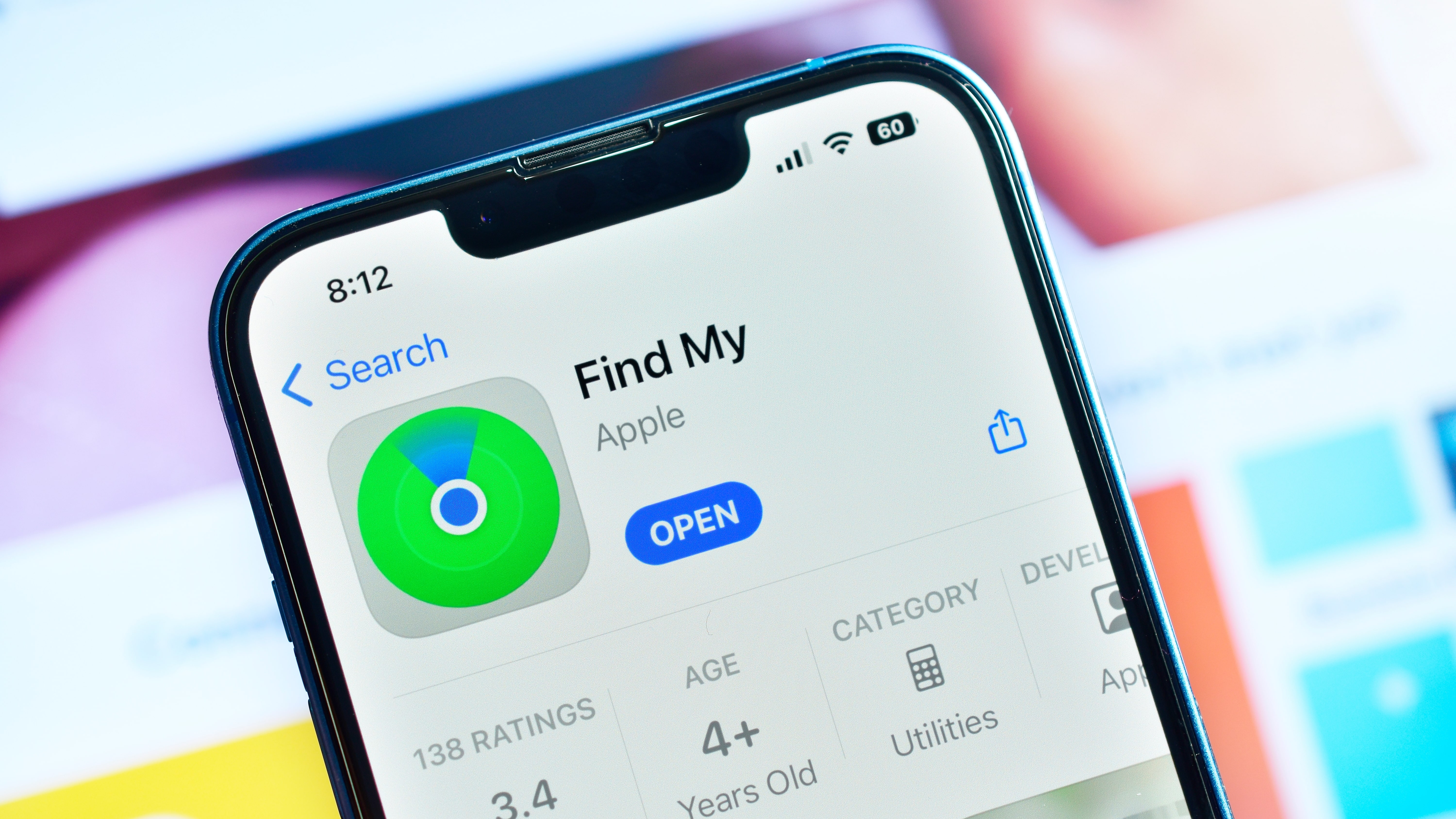
Si vous êtes bloqué hors de votre iPhone, l'application « Localiser » peut vous aider à le réinitialiser à distance sans iTunes ni ordinateur. Toutefois, certaines conditions doivent être remplies : la fonction « Localiser mon iPhone » doit avoir été activée auparavant et vous devez disposer de vos identifiants Apple.
Voici comment utiliser l'app Localiser pour réinitialiser un iPhone verrouillé :
- Étape 1 : Ouvrir l'app Localiser : utilisez un autre iPhone ou iPad et lancez l'application Localiser.
- Étape 2 : Sélectionner l'iPhone verrouillé : allez dans l'onglet « Appareils » et choisissez l'iPhone concerné.
- Étape 3 : Lancer l'effacement : faites défiler et appuyez sur « Effacer cet appareil », puis confirmez.
- Étape 4 : Confirmer avec l'identifiant Apple : entrez votre identifiant Apple et mot de passe si demandé.
Avant d'utiliser cette méthode, prenez en compte les éléments suivants :
- Verrouillage d'activation : l'iPhone restera lié à votre identifiant Apple après l'effacement.
- Perte de données : toutes les données seront supprimées.
- Conditions requises : « Localiser mon iPhone » doit être activé avant la perte d'accès.
FAQ sur la réinitialisation d'un iPhone verrouillé sans iTunes
A. Puis-je réinitialiser mon iPhone sans iTunes s'il fonctionne sous une ancienne version d'iOS ?
Les méthodes de réinitialisation d'un iPhone verrouillé sans iTunes, comme l'utilisation de 4uKey, iCloud ou l'app Localiser, fonctionnent généralement sur différentes versions d'iOS. Cependant, il est recommandé de maintenir votre appareil à jour afin de garantir une meilleure compatibilité et de meilleures performances avec ces méthodes.
B. Est-il possible de sauvegarder mon iPhone avant une réinitialisation si je suis bloqué ?
Oui, il est possible de sauvegarder un iPhone avant une réinitialisation même lorsqu'il est verrouillé, mais cela dépend de votre situation et des options déjà activées sur l'appareil.
Si vous avez activé la sauvegarde iCloud sur votre iPhone, celui-ci peut effectuer automatiquement une sauvegarde lorsqu'il est connecté au Wi-Fi, branché et verrouillé. Dans ce cas, il est possible que vos données soient déjà sauvegardées sur iCloud. Vous pouvez vérifier cela via votre compte Apple ID.
Alternativement, si vous avez accès à un autre appareil de confiance avec l'app Localiser installée, vous pouvez effacer l'iPhone à distance. Avant la confirmation finale, certaines options permettent de vérifier ou d'assurer la présence d'une sauvegarde récente.
Cependant, si aucune de ces options n'est disponible et que vous ne pouvez pas accéder à votre iPhone, il peut être difficile de créer une sauvegarde avant la réinitialisation. Dans ce cas, les données non sauvegardées risquent d'être perdues. Il est donc fortement recommandé de faire des sauvegardes régulières sur iCloud ou via un ordinateur.
Conclusion
La nécessité de réinitialiser un iPhone verrouillé sans iTunes est devenue de plus en plus fréquente, et heureusement, plusieurs solutions existent pour y parvenir. Entre iCloud, l'app Localiser et les fonctions intégrées de l'appareil, les utilisateurs disposent de plusieurs options adaptées à différentes situations.
Cependant, il est important de noter que ces méthodes comportent certaines limites, comme des conditions préalables, des risques de perte de données ou encore le verrouillage d'activation après réinitialisation.
Face à ces contraintes, un logiciel dédié comme Tenorshare 4uKey apparaît comme une solution plus efficace. Avec un processus simplifié et un taux de réussite élevé, 4uKey se présente comme l'une des méthodes les plus fiables pour réinitialiser un iPhone verrouillé sans iTunes en 2026.