Partie 1. Comment réinitialiser un iPad avec les boutons / sans code [rapide]
Vous rencontrez des problèmes de code d’accès sur votre iPad, vous n’arrivez plus à accéder à ses fonctionnalités ou vous ne pouvez pas le déverrouiller après l’achat d’un appareil d’occasion ? Ne cherchez plus ! Avec 4uKey iOS Unlocker, vous pouvez déverrouiller et réinitialiser votre iPad sans avoir besoin de vous souvenir du code, de Touch ID ou de Face ID. Voici pourquoi c’est la solution idéale.
- Sans code requis : Déverrouillez et réinitialisez facilement l’iPad sans mot de passe.
- Contournement de tous les verrous : Supprimez facilement le code, Touch ID ou Face ID de l’iPad.
- Interface conviviale : Une interface intuitive et simple qui rend la réinitialisation de l’iPad facile et rapide.
- Rapide et fiable : Réinitialise votre iPad aux paramètres d’usine rapidement et sans complication.
Étapes pour réinitialiser un iPad avec les boutons / sans code
-
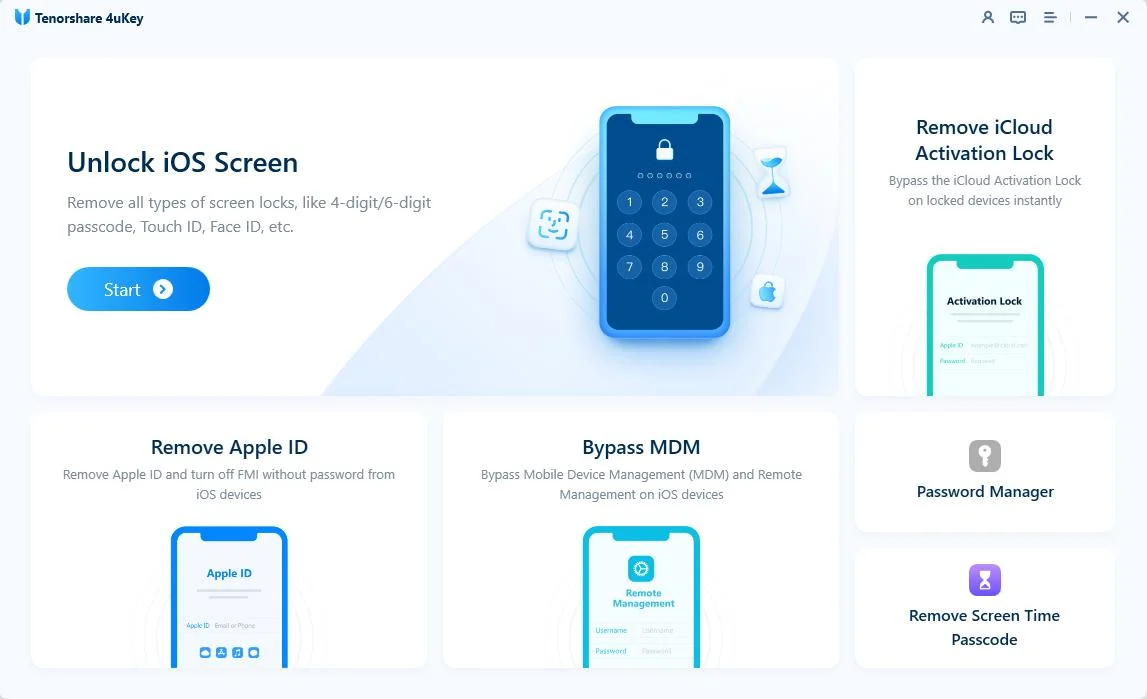
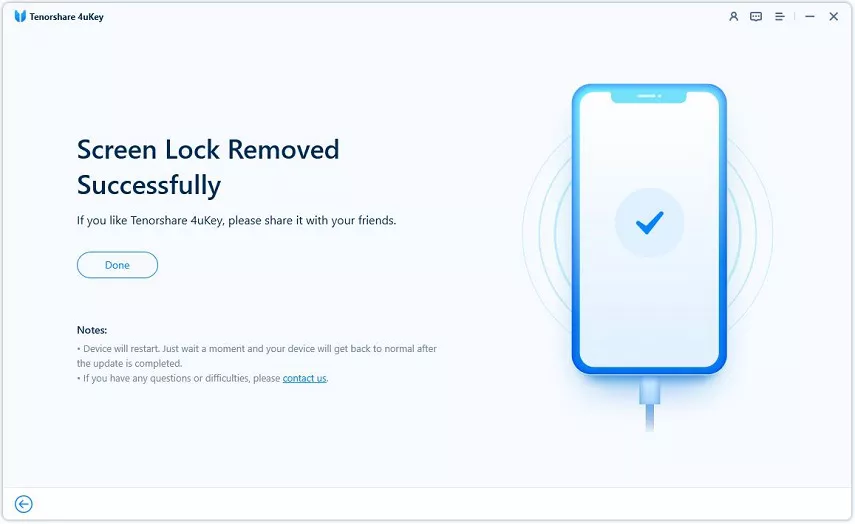
Téléchargez et installez Tenorshare 4uKey sur votre PC, puis cliquez sur « Démarrer » pour supprimer le verrouillage de l’écran.
-
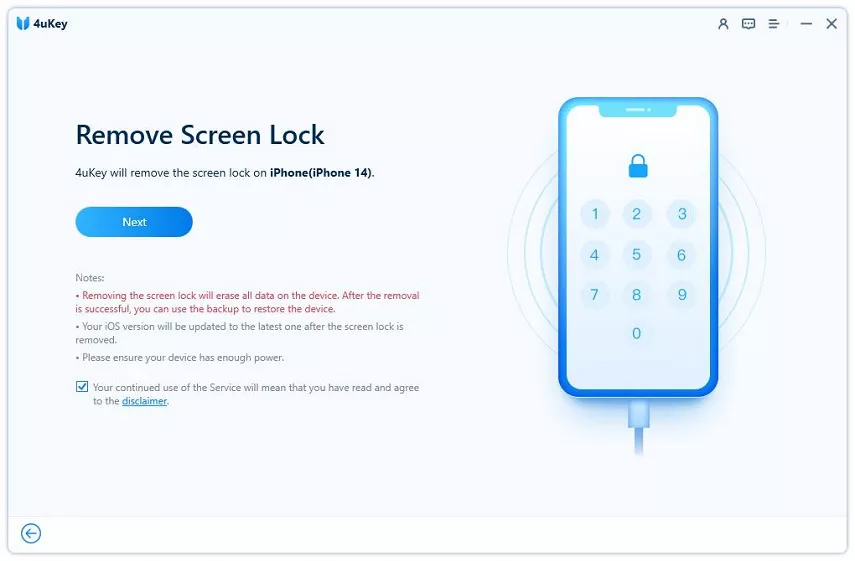
Connectez votre iPad à votre PC à l’aide d’un câble USB. Une fois détecté, suivez les instructions à l’écran pour le mettre en mode récupération.
-
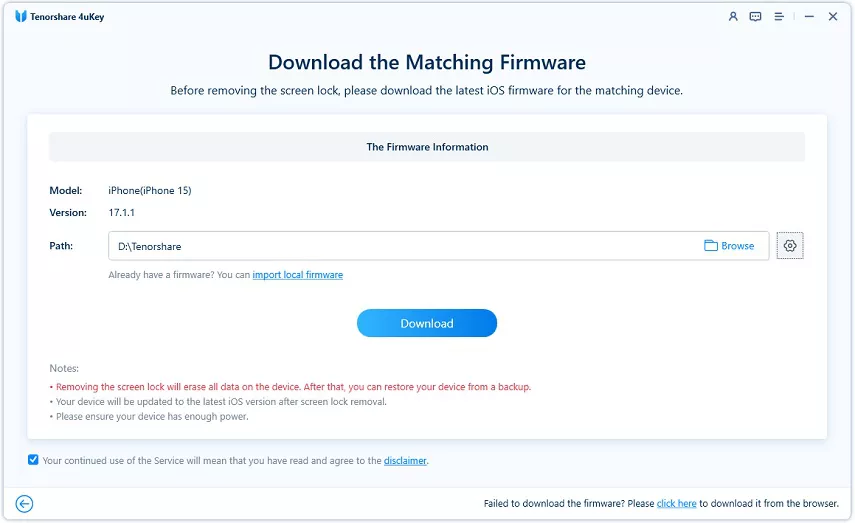
4uKey va télécharger et installer le firmware correspondant à votre modèle d’iPad.
-
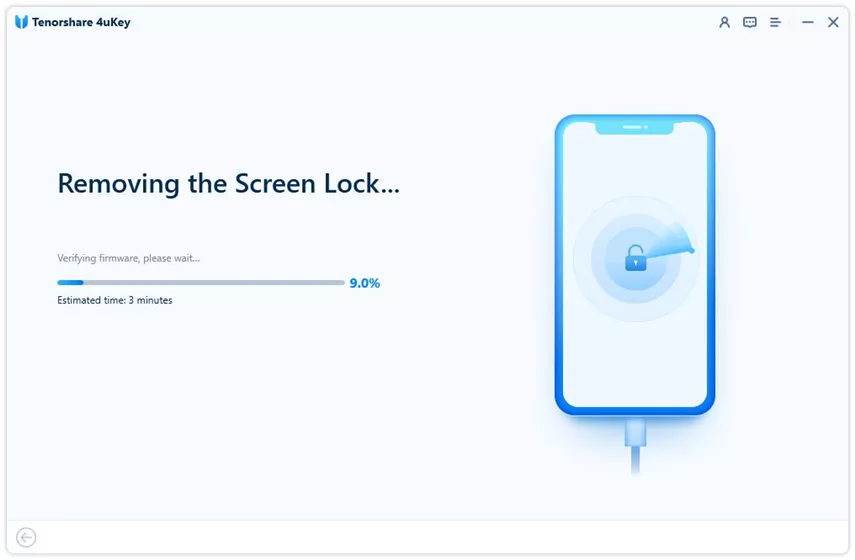
Une fois le firmware téléchargé, 4uKey commencera à supprimer le verrouillage de l’écran et à réinitialiser l’iPad. Ensuite, votre appareil redémarrera et vous pourrez le configurer avec un nouveau code.
Partie 2. Comment réinitialiser un iPad avec les boutons (Soft Reset)
Lorsqu’il s’agit de résoudre de petits problèmes sur votre iPad, une réinitialisation douce (soft reset) peut souvent suffire. Cette méthode simple permet de redémarrer l’appareil sans supprimer vos données ni vos réglages. Que votre iPad soit lent ou ne réponde plus correctement, un soft reset peut être une solution rapide et efficace. Voici les étapes pour réinitialiser un iPad avec les boutons.
- Étape 1 :Appuyez et maintenez le bouton d’alimentation jusqu’à ce qu’un curseur apparaisse à l’écran. (Sur certains modèles, le curseur apparaît sur le côté de l’écran).
- Étape 2 :Faites glisser le curseur vers la droite pour éteindre l’iPad.
- Étape 3 :Une fois l’iPad éteint, maintenez à nouveau le bouton d’alimentation jusqu’à l’apparition du logo Apple.
- Étape 4 :Relâchez le bouton et attendez le redémarrage complet de l’appareil.
- Étape 5 :Votre iPad est maintenant prêt à être utilisé normalement.
Partie 3. Comment forcer le redémarrage d’un iPad avec les boutons
Si votre iPad ne répond plus et qu’un redémarrage simple ne fonctionne pas, un redémarrage forcé peut être nécessaire. Cette méthode permet de résoudre des blocages plus importants sans supprimer vos données. Voici comment procéder.
Pour les appareils avec bouton Home :
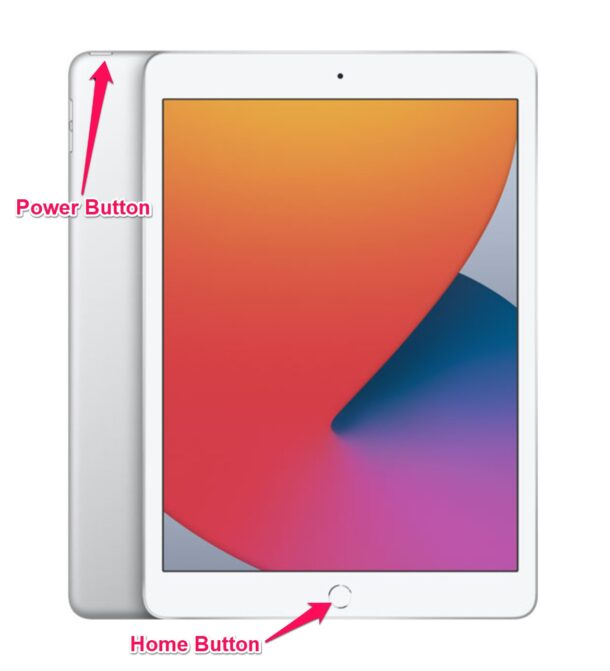
- Étape 1 :Appuyez et maintenez simultanément le bouton Power et le bouton Home.
- Étape 2 :Continuez à les maintenir jusqu’à l’apparition du logo Apple.
- Étape 3 :Relâchez les boutons dès que le logo Apple apparaît.
Partie 4. Comment réinitialiser un iPad avec les boutons via iTunes
Si vous devez effectuer une réinitialisation d’usine de votre iPad et que vous avez accès à un ordinateur, iTunes peut être une solution efficace. Cette méthode est particulièrement utile en cas de problème de code ou de bug logiciel. Suivez les étapes ci-dessous pour réinitialiser votre iPad avec iTunes :
- Étape 1 :Assurez-vous d’avoir la dernière version d’iTunes installée sur votre Mac (macOS Mojave 10.14 ou antérieur) ou sur PC.
- Étape 2 :Connectez votre iPad à l’aide d’un câble USB et entrez votre code si demandé.
- Étape 3 :Maintenez enfoncés le bouton Home et le bouton supérieur (ou latéral) jusqu’à l’apparition de l’écran de récupération.
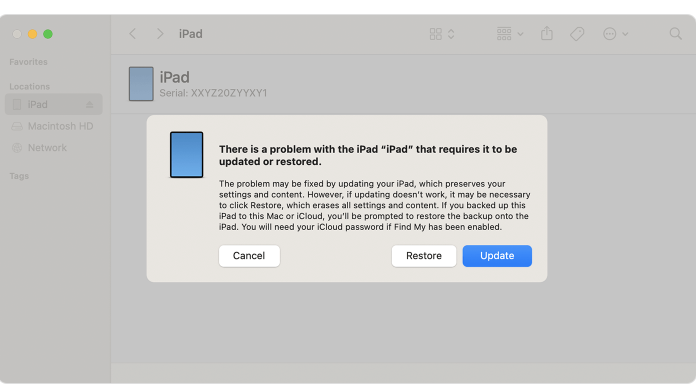
- Étape 4 :Cliquez sur l’icône de l’iPad dans le coin supérieur gauche d’iTunes, puis cliquez sur « Restaurer ».
- Étape 5 :Confirmez l’action. Le processus effacera votre iPad et installera la dernière version d’iOS.
- Étape 6 :Une fois terminé, configurez l’appareil comme neuf ou restaurez une sauvegarde.
Partie 5. Comment réinitialiser un iPad sans mot de passe ni ordinateur via iCloud
Si vous n’avez pas accès à un ordinateur ou au mot de passe de votre iPad, vous pouvez tout de même effectuer une réinitialisation d’usine via iCloud. Cette méthode nécessite que la fonction « Localiser mon iPad » soit activée. Elle permet d’effacer à distance toutes les données de votre appareil et de le restaurer aux paramètres d’usine. Voici les étapes à suivre :
- Étape 1 :Ouvrez un navigateur et accédez à iCloud.
- Étape 2 :Connectez-vous avec votre identifiant Apple et votre mot de passe.
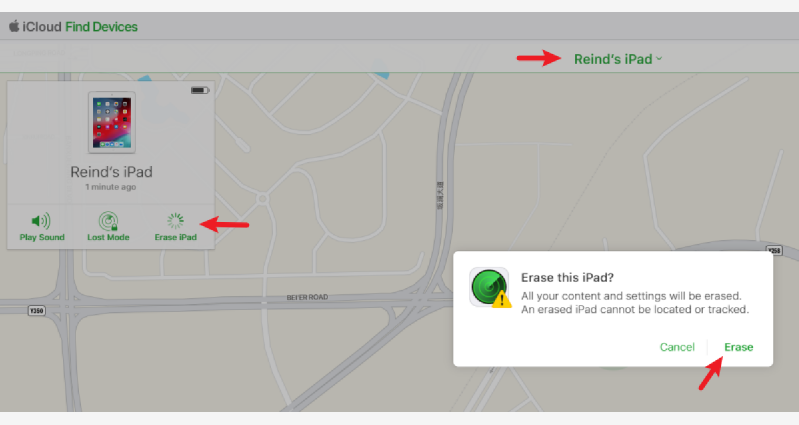
- Étape 3 :Cliquez sur l’icône « Localiser ». Sélectionnez votre iPad dans la liste « Tous les appareils ».
- Étape 4 :Cliquez sur « Effacer l’iPad » et suivez les instructions à l’écran.
Conclusion
Savoir comment réinitialiser un iPad avec les boutons peut être très utile en cas de problème ou lorsque vous souhaitez revendre ou céder votre appareil. Que vous utilisiez les boutons physiques, iTunes ou iCloud, la réinitialisation permet de restaurer un fonctionnement fluide et sécurisé. Pour une solution encore plus simple, vous pouvez utiliser 4uKey iOS Unlocker, qui facilite le processus et permet de gérer différentes situations sans mot de passe. Essayez 4uKey iOS Unlocker pour une réinitialisation rapide et sans stress.